
勤怠管理の基本的な使い方
- 対象読者:
- 管理者・担当者向け従業員向け
- 対象プラン:
- 有料オプション
SmartHRの勤怠管理の特徴や、管理者または上長として使う場合の基本的な使い方を説明します。 はじめて勤怠管理を使うときの初期設定の流れは、勤怠管理の初期設定の流れを参照してください。
勤怠管理とは
SmartHR基本機能の従業員情報や部署などのマスターデータを使って、打刻時間や勤務日数など勤怠に関わる情報を管理できる機能です。 下記のような特徴があります。
基本機能の従業員情報や部署などのマスターデータがそのまま使える
基本機能の従業員情報や部署などのマスターデータがそのまま使えるため、勤怠管理のために情報を登録しなおしたり、アカウントを発行しなおしたりする必要がありません。
就業規則ベースでまとまった設定
就業規則や法律上のルールに沿って設定がまとめられているため、直感的に初期設定が行なえます。
打刻の不備や承認待ちの申請が確認しやすい
打刻に不備があるときのアラートや、承認待ちの申請がある従業員を探しやすく、月の締め作業がスムーズに行なえます。
勤務場所ごとの労働時間管理
複数の勤務場所で働く従業員について、勤務場所ごとに労働時間を集計・管理できます。従業員は打刻時に勤務場所を選択でき、管理者は勤務場所ごとの労働時間データを取得できます。
勤怠管理のメニュー
権限によって、表示されるメニューが異なります。
 画像を表示する
| メニュー名 | 説明 | 管理者 | 上長 | 権限なし |
|---|---|---|---|---|
| ホーム | 打刻と自分の勤怠、操作できる範囲の従業員の勤怠のサマリーを確認できます。 | ◯ | ◯ | ◯ |
| マイページ | 自分の情報が確認できます。 | ◯ | ◯ | ◯ |
| 勤務情報 | 操作できる範囲の従業員の勤務情報を月別・日別で確認できます。また、勤務予定の一覧を月別で確認できます。 | ◯ | ◯ | - |
| 休暇 | 年次有給休暇と特別休暇の保有状況の確認と付与ができます。 | ◯ | ◯ | - |
| 申請 | 従業員から提出された申請を確認できます。 | ◯ | ◯ | - |
| 設定 | 勤怠管理に関する各種設定ができます。 | ◯ | - | - |
| バックグラウンド処理 | バックグラウンドで実行される処理の結果を確認できます。 | ◯ | ◯ | - |
各メニューでの基本的な操作については、以下のヘルプページを参照してください。
- 管理者の基本的な操作:勤怠管理の管理者が実施できる操作
- 上長の基本的な操作:勤怠管理の上長が実施できる操作
- 従業員の基本的な操作:勤怠管理で従業員ができること
ホーム画面の見方
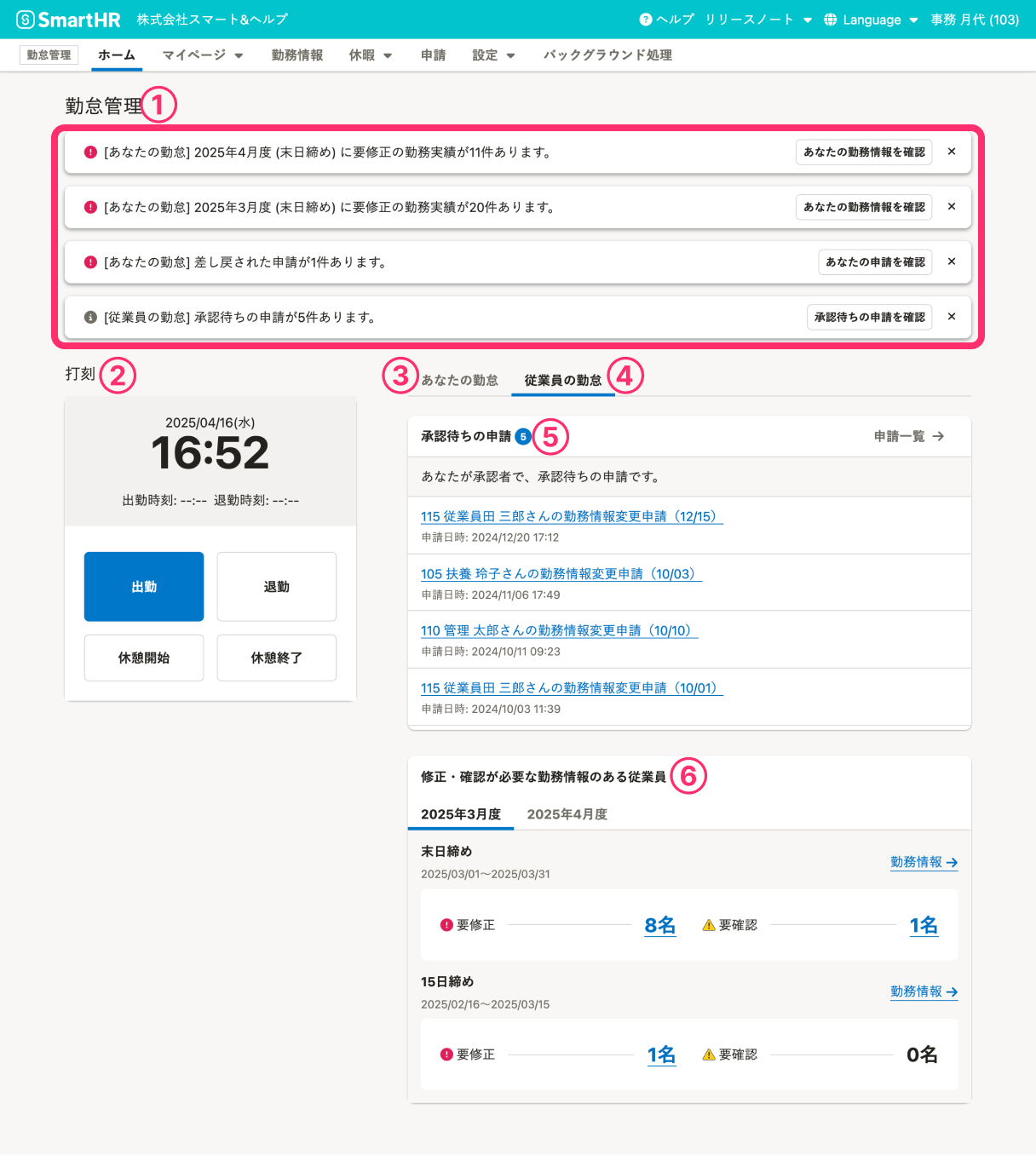
管理者または上長のホーム画面では、自分の勤怠に関する情報と、管理者または上長として確認が必要な情報がまとめて表示されます。
 画像を表示する
①メッセージ
自分が提出した申請が差し戻された場合や、[要修正]の勤務情報がある場合、画面上部にメッセージが表示されます。 自分が承認者に指定され、「承認待ち」の申請がある場合、画面上部にメッセージが表示されます。
②打刻
打刻ができます。
勤怠管理とSlackを連携すると、Slackからも打刻できるようになります。
③あなたの勤怠タブ
自分の勤怠に関する情報を確認できます。 詳しくは、勤怠管理で従業員ができることを参照してください。
④従業員の勤怠タブ
操作できる範囲の従業員について、下記の情報が確認できます。
⑤承認待ちの申請
自分が承認者に指定されており、承認待ちステータスの申請が表示されます。
⑥修正・確認が必要な勤務情報のある従業員
自分の操作できる範囲の従業員のうち、要修正や要確認が1つでもある従業員の数が表示されます。 前月度と当月度の数を、タブで切り替えて表示できます。従業員ごとに異なる勤怠締め日が設定されている場合、締め日ごとの数が表示されます。 数字を押すと、該当の従業員が絞り込まれた月別勤務情報画面を表示できます。