
Q. Microsoft(Microsoft 365・Entra IDなど)連携時にアカウントが[その他のアカウント管理]に表示されてしまう
- 対象読者:
- 管理者・担当者向け
- 対象プラン:
- 有料オプション
A. Microsoft Entra IDと従業員情報のメールアドレスが一致しているか確認してください
ID管理機能では、連携キーとしてメールアドレスを使用します。 Microsoft Entra IDに登録されているメールアドレスと、SmartHRの従業員情報に登録されているメールアドレスが一致しない場合、アカウントを正しく可視化できず、[その他のアカウント管理]に表示されます。
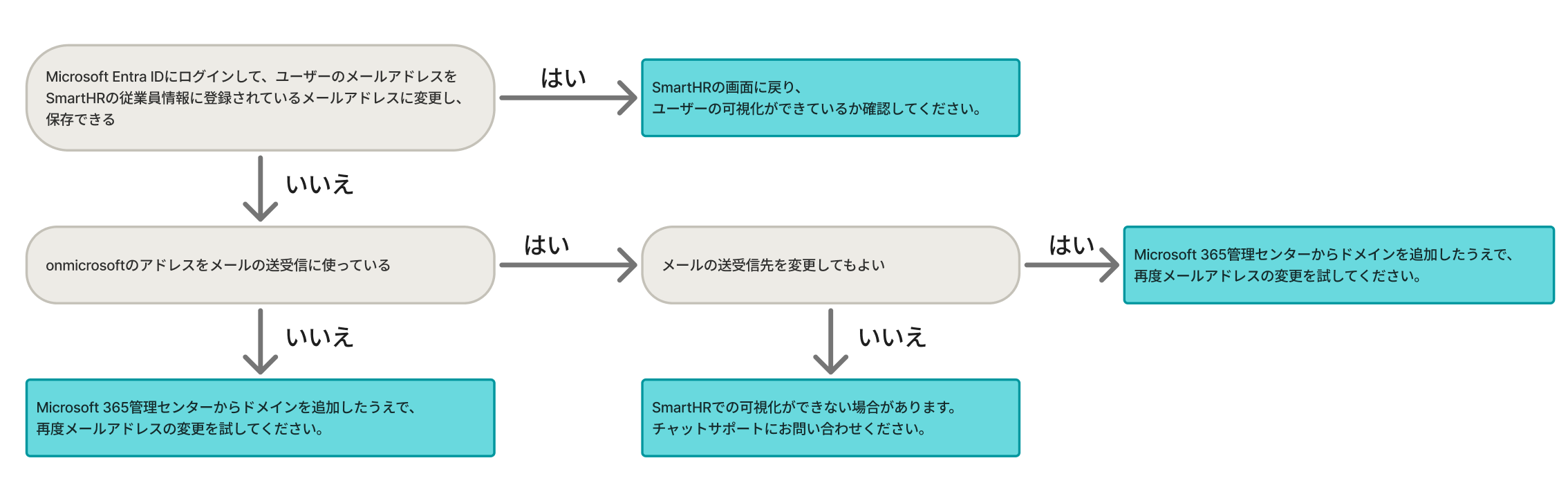
以下のフローに沿って、メールアドレスの確認と変更をしてください。
 画像を表示する
1. Microsoft Entra IDでメールアドレスを確認する
Microsoft Entra IDにログインし、[ユーザー]から対象のユーザーを選択します。 [プロパティの編集]>[すべて]を押し、[メールアドレス]に表示されている内容を確認します。
2. メールアドレスを従業員情報のメールアドレスに変更して保存する
[メールアドレス]を、SmartHRの従業員情報に登録されているメールアドレスに変更して保存します。
3. 保存できたか確認する
保存できた場合
SmartHRのアプリ詳細画面に戻り、対象のユーザーのアカウントが可視化されているか確認してください。
保存できない場合
Exchange Onlineを利用しているため、保存ができない可能性があります。
onmicrosoftのアドレスをメールの送受信に使っている場合
メールの送受信先を、SmartHRの従業員情報に登録されているメールアドレスに変更できるか確認してください。
変更して問題ない場合は、Microsoft 365管理センターからドメインを追加したうえで、再度手順2のメールアドレスの変更を試してください。 ドメインの追加についてはMicrosoft 365にドメインを追加する|Microsoft Learn別タブで開くを参照してください。
変更すると問題がある場合は、SmartHRでアカウントを可視化できない場合があります。チャットサポートにお問い合わせください。
onmicrosoftのアドレスをメールの送受信に使っていない場合
Microsoft 365管理センターからドメインを追加したうえで、再度手順2のメールアドレスの変更を試してください。 ドメインの追加についてはMicrosoft 365にドメインを追加する|Microsoft Learn別タブで開くを参照してください。