
Quy trình kể từ khi nhân viên nhận được yêu cầu điều chỉnh thuế cuối năm đến khi hoàn tất (trường hợp sử dụng máy tính)
- Đối tượng:
- Nhân viên
- Gói:
- Simple HRHR Essentials0 yênHR Strategy
Dưới đây quy trình thực hiện Điều chỉnh thuế cuối năm trên máy tính, bắt đầu từ khi nhận được yêu cầu thực hiện điều chỉnh thuế cuối năm → trả lời khảo sát → nộp. Tham khảo quy trình trên điện thoại thông minh tại: Quy trình kể từ khi nhân viên nhận được yêu cầu điều chỉnh thuế cuối năm đến khi hoàn tất (trường hợp sử dụng điện thoại thông minh)
- Thời gian cần thiết để thực hiện khảo sát (ước tính)
- 1. Truy cập SmartHR từ đường link trong email yêu cầu Điều chỉnh thuế cuối năm
- 2. Nhấn "Bắt đầu trả lời" để bắt đầu Điều chỉnh thuế cuối năm
- 3. Trả lời khảo sát
- 4. Xác nhận lại thông tin đã nhập
- 5. Xác nhận nội dung tờ khai
- 6. Quay lại trang chính
- 7. Chuẩn bị các giấy tờ cần thiết và nộp cho người phụ trách
- Nếu có điều gì không rõ
Thời gian cần thiết để thực hiện khảo sát (ước tính)
Thời gian được ước tính với giả định bạn đã có sẵn các thông tin, hồ sơ cần thiết.
- Không tham gia các loại bảo hiểm tư & Không có người phụ thuộc theo luật thuế: Cần 1~3 phút
- Không tham gia các loại bảo hiểm tư & Có người phụ thuộc theo luật thuế: Cần 5~15 phút
- Không tham gia các loại bảo hiểm tư & Có người phụ thuộc theo luật thuế & Có vay mua nhà: Cần 10~20 phút
1. Truy cập SmartHR từ đường link trong email yêu cầu Điều chỉnh thuế cuối năm
Mở đường link trong email “Bạn đã nhận được yêu cầu điều chỉnh thuế cuối năm (年末調整の依頼が届きました)” để truy cập vào SmartHR.
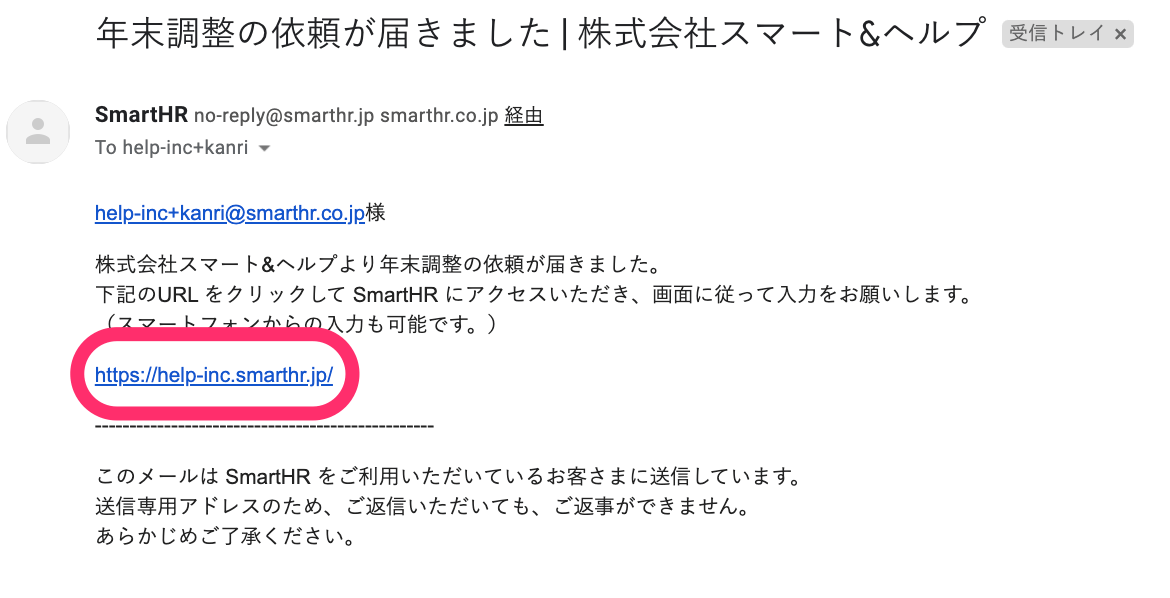 画像を表示する
Tại màn hình đăng nhập, nhập địa chỉ email hoặc mã số nhân viên và mật khẩu rồi nhấn nút "Đăng nhập", màn hình điều chỉnh thuế cuối năm sẽ hiện ra.
Trường hợp không thể đăng nhập, hãy tham khảo trang trợ giúp bên dưới.
2. Nhấn "Bắt đầu trả lời" để bắt đầu Điều chỉnh thuế cuối năm
Sau khi nhấn "Bắt đầu trả lời "(回答する), trang sẽ bắt đầu hiển thị câu số 1 của điều chỉnh thuế cuối năm.
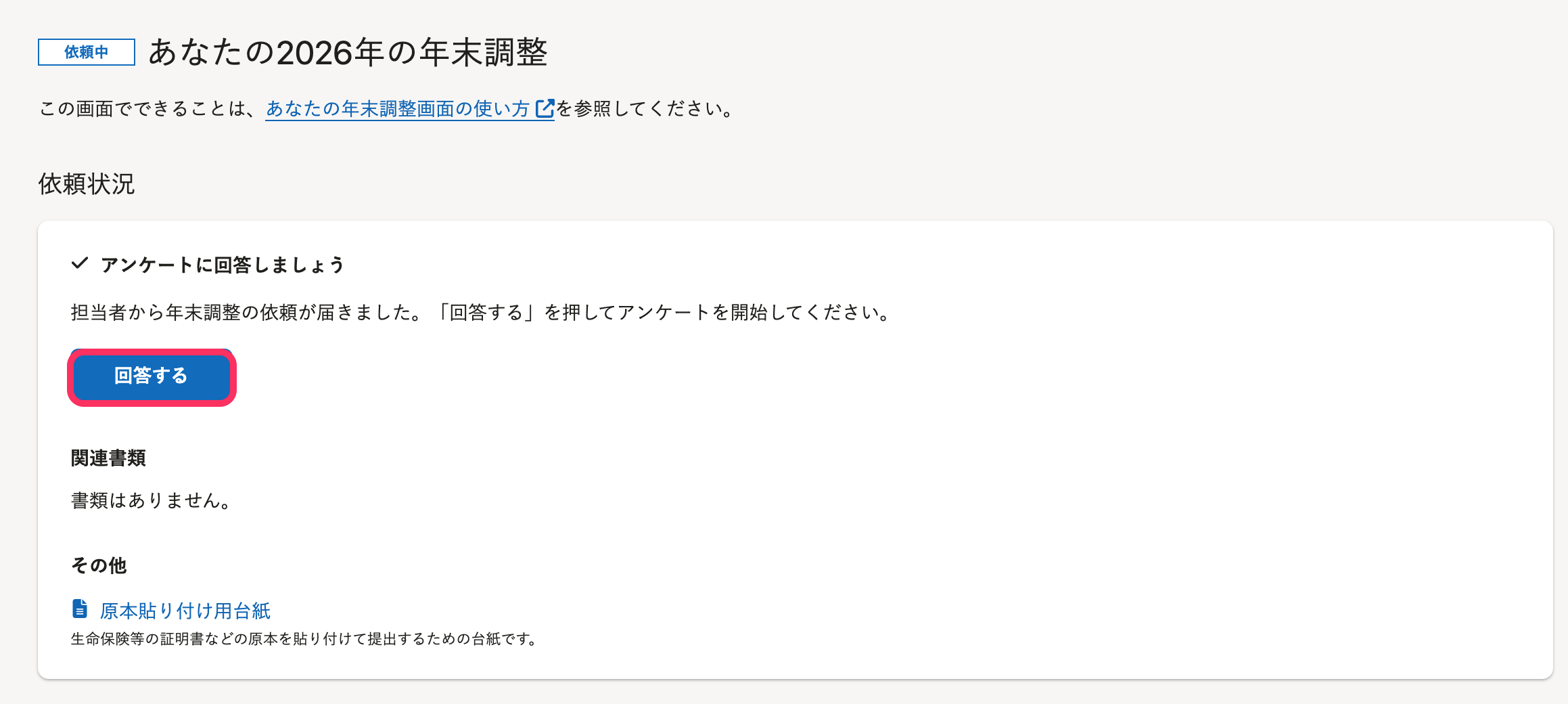 画像を表示する
Nội dung của câu 1 nói về “Cách tạm dừng khảo sát”, “Các giấy tờ cần thiết” và “Ước tính thời gian cần thiết” khi trả lời khảo sát này. Hãy đọc kỹ nội dung.
Nhấn ”Bắt đầu” (開始) ở cuối trang để bắt đầu trả lời khảo sát.
 画像を表示する
3. Trả lời khảo sát
Đọc nội dung câu hỏi rồi chọn câu trả lời đúng với hoàn cảnh của bạn.
- Nội dung bạn nhập vào sẽ được lưu theo từng màn hình khi bạn chuyển sang màn hình tiếp theo.
- Dù đã nhập dở biểu mẫu, nội dung đã nhập sẽ không được lưu nếu bạn chưa chuyển sang màn hình tiếp theo.
- Nếu bạn dừng trả lời giữa chừng, hệ thống sẽ chỉ lưu nội dung ở câu ngay trước câu bạn đang nhập.
Trường hợp muốn trả lời lại
Trường hợp chọn nhầm đáp án, bạn có thể trả lời lại bằng cách nhấn vào "Câu muốn sửa" (chữ màu xanh) trong phần đã trả lời ở bên trái màn hình.
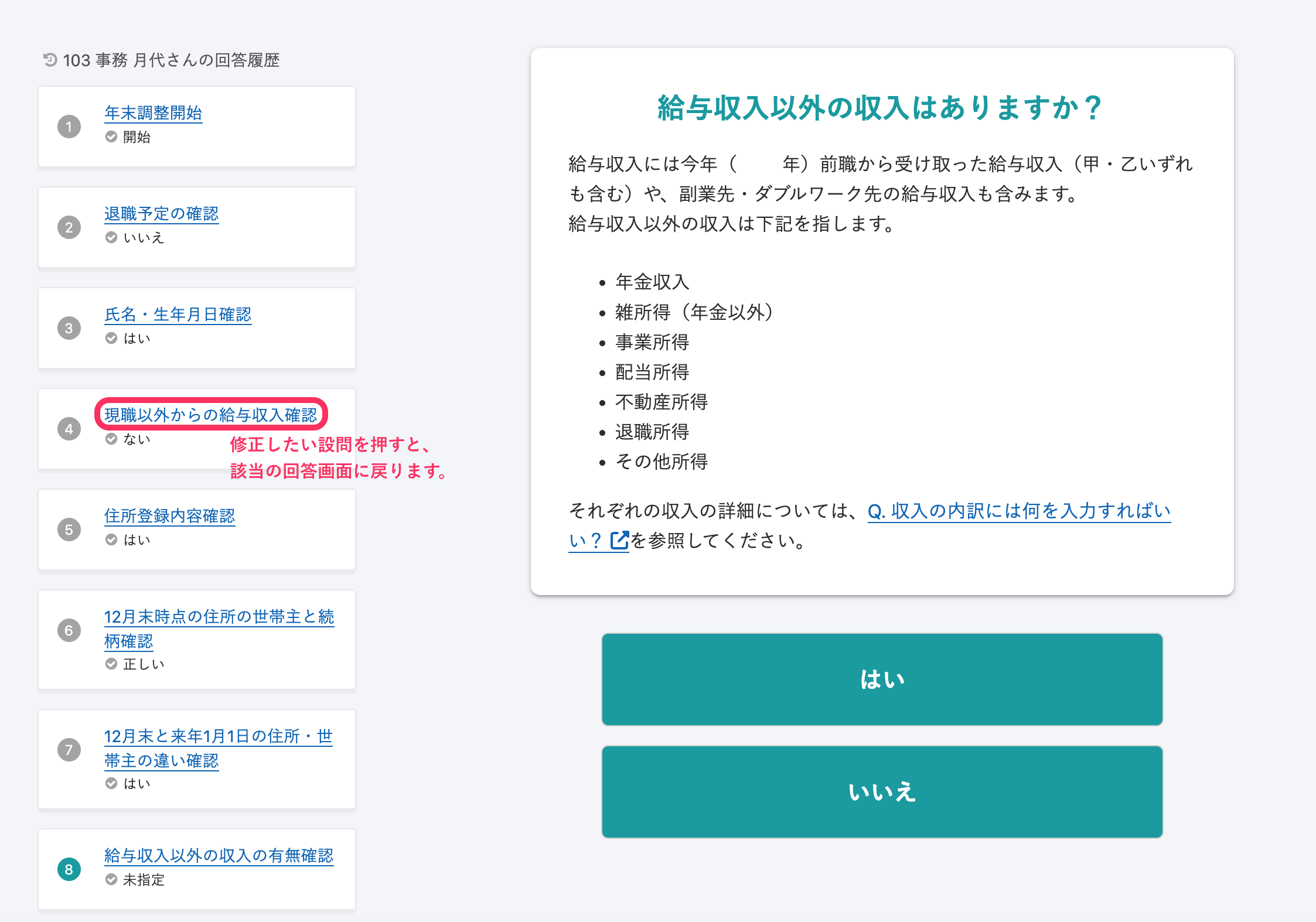 画像を表示する
Nếu lỡ tay xóa mất nội dung vừa trả lời
Nếu lỡ tay xóa mất thông tin đã nhập trước đó, hãy tải lại trang hoặc nhấn vào câu hỏi trước đó trong lịch sử trả lời và trả lời lại. Nếu bạn đã chuyển sang câu hỏi tiếp theo khi vừa lỡ tay xóa thì sẽ không phục hồi lại được. Khi đó hãy nhập lại các nội dung đã xóa.
4. Xác nhận lại thông tin đã nhập
Giữa chừng bài khảo sát sẽ xuất hiện màn hình để bạn xác nhận lại nội dung đã trả lời từ đầu tới lúc đó.
Trường hợp cần chỉnh sửa, hãy nhấn vào nút “Chỉnh sửa nội dung trên” để tiến hành chỉnh sửa.
Trường hợp không cần chỉnh sửa, hãy đánh dấu tích vào tất cả các ô "Đã kiểm tra" và chuyển sang câu hỏi tiếp theo.
 画像を表示する
5. Xác nhận nội dung tờ khai
Chức năng điều chỉnh thuế cuối năm của SmartHR sẽ dựa vào câu trả lời trong bảng khảo sát để tự động tạo ra các loại bảng kê khai (申告書) cho điều chỉnh thuế cuối năm.
Hãy kiểm tra nội dung bảng kê khai trên màn hình xem trước và nếu bạn cần chỉnh sửa, hãy nhấn vào câu muốn sửa (chữ màu xanh) từ lịch sử trả lời ở bên trái màn hình để trả lời lại.
Bạn có thể phóng to hoặc thu nhỏ hình ảnh tài liệu tại màn hình xem trước. Ngoài ra, bạn có thể kiểm tra tài liệu bằng cách nhấn "Mở trong cửa sổ mới" để hiển thị tài liệu toàn màn hình trên máy tính.
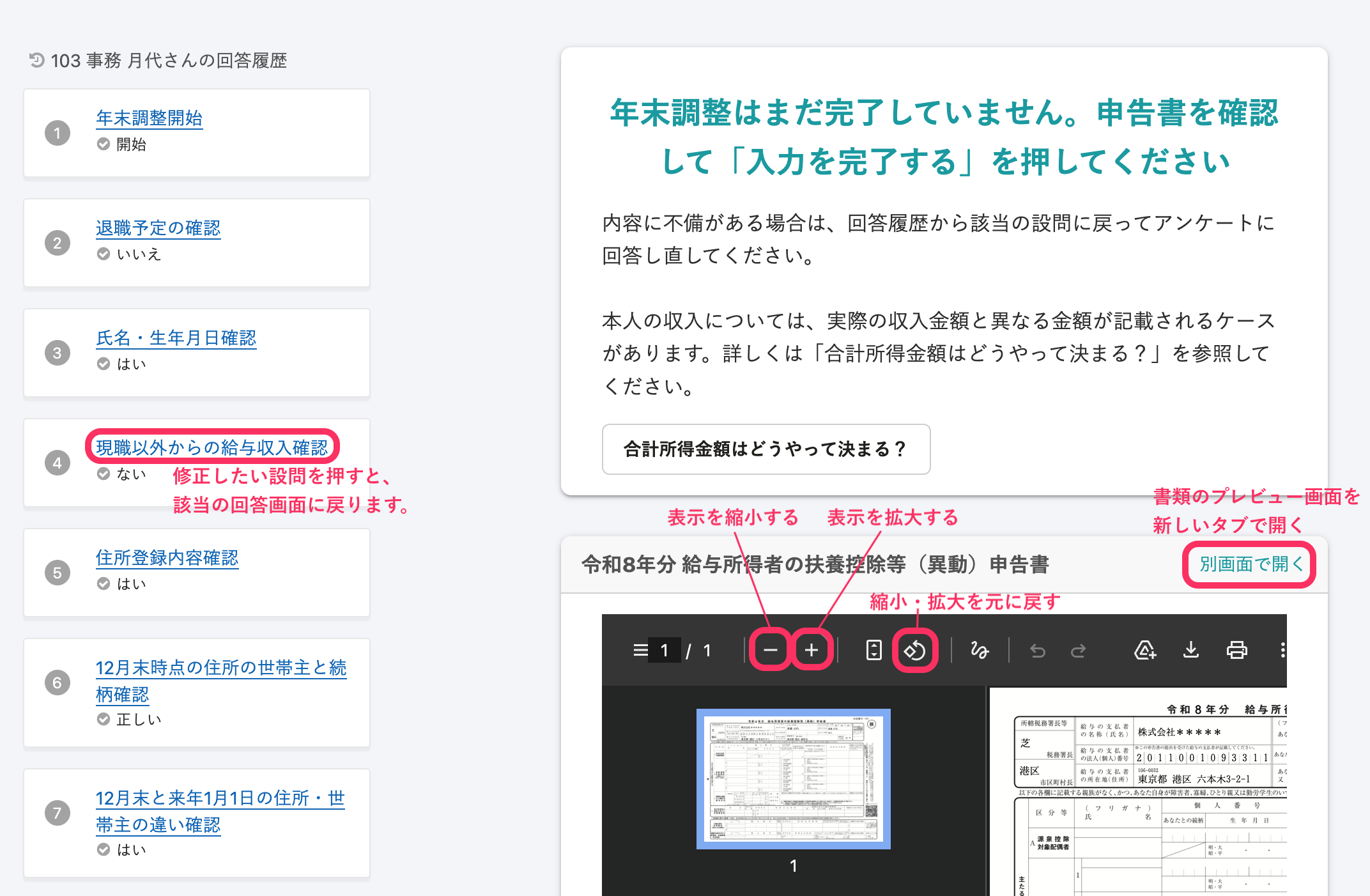 画像を表示する
Nếu kiểm tra không thấy vấn đề gì, hãy nhấn "Hoàn thành nhập dữ liệu" ở cuối màn hình, màn hình hoàn thành khảo sát sẽ hiện ra.
6. Quay lại trang chính
Nhấn "Quay lại màn hình chính của Điều chỉnh thuế cuối năm" trên màn hình hoàn thành khảo sát.
 画像を表示する
Sau đó, ở màn hình điều chỉnh thuế cuối năm của bạn sẽ hiện lên dòng chữ "Đã trả lời xong".
Bạn có thể kiểm tra các tài liệu đã tạo trong mục điều chỉnh cuối năm của bạn.
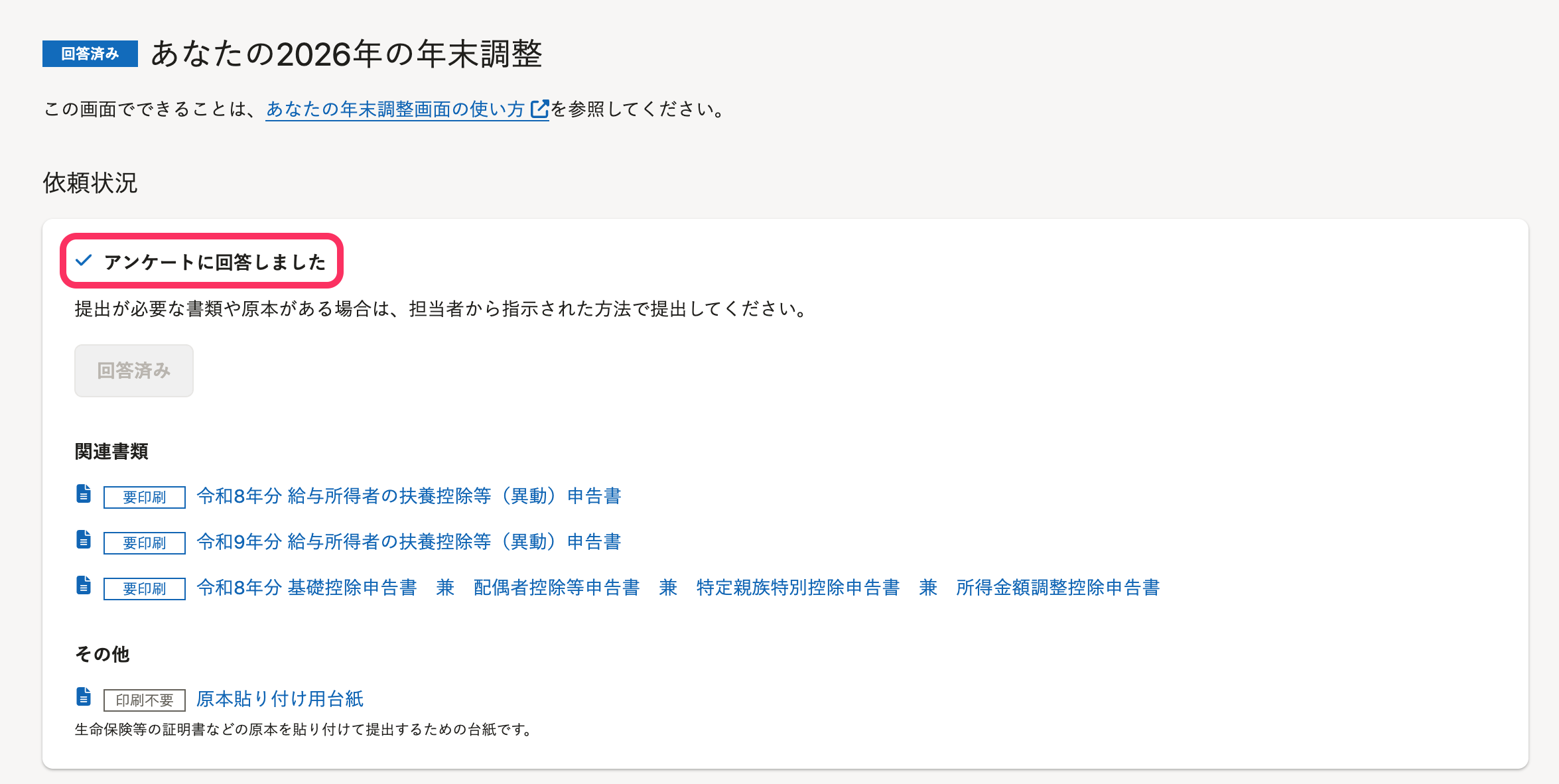 画像を表示する
Nếu muốn chỉnh sửa câu trả lời
Bạn có thể chỉnh sửa câu trả lời miễn là quản trị viên chưa xác nhận câu trả lời của bạn.
Nhấn vào "Chỉnh sửa nội dung đã nhập" màn hình chỉnh sửa nội dung sẽ được hiển thị.
 画像を表示する
Chọn "Mục muốn chỉnh sửa" rồi nhập "Lý do chỉnh sửa" sau đó nhấn “Sửa". Màn hình chỉnh sửa nội dung sẽ hiện lên, sau khi chỉnh sửa xong hãy nhấn "Lưu và nộp".
7. Chuẩn bị các giấy tờ cần thiết và nộp cho người phụ trách
Kiểm tra ”Hồ sơ cần nộp” và “Hồ sơ liên quan”, hãy in ra nếu cần. Các hồ sơ có nhãn “Cần in” thì bắt buộc phải in ra rồi nộp. ![Ảnh chụp [Trạng thái] trên màn hình điều chỉnh thuế cuối năm của bạn](2026-08-04-12-13-10.png)
Về việc hiển thị “Trang để dán hồ sơ gốc”
Phần "Nội dung khác" chỉ hiển thị khi người phụ trách đã cài đặt “Trang để dán hồ sơ gốc” trong chức năng điều chỉnh thuế cuối năm.
Nếu đường link được hiển thị, hãy dán bản gốc của các loại hồ sơ như giấy chứng nhận bảo hiểm nhân thọ, v.v. vào trang này rồi nộp. Trường hợp có nhiều trang dán hồ sơ thì hãy gộp chung vào làm một theo hướng dẫn của người phụ trách.
Về việc nộp Tờ khai giảm trừ vay mua nhà (住宅ローン控除申告書)
Tại chức năng Điều chỉnh thuế cuối năm của SmartHR, Tờ khai giảm trừ vay mua nhà (給与所得者の住宅借入金等特別控除申告書) sẽ được tạo và nộp dưới dạng dữ liệu điện tử. Vì vậy, bạn không cần điền vào Tờ khai giảm trừ vay mua nhà bằng giấy được gửi từ Cục thuế. Kể cả khi nộp Giấy chứng nhận giảm trừ vay mua nhà bằng giấy, bạn vẫn có thể để trống phần tờ khai.
Ngoài ra, việc có cần nộp bản gốc của Giấy chứng nhận giảm trừ vay mua nhà (住宅借入金等特別控除証明書) và Giấy chứng nhận số dư cuối năm (年末残高等証明書) hay không sẽ khác nhau tùy theo cách nộp và phương thức (phương thức giấy chứng nhận 証明書方式, phương thức bảng kê 調書方式) của Giấy chứng nhận giảm trừ vay mua nhà.
-
Trường hợp đã nộp Giấy chứng nhận giảm trừ vay mua nhà dưới dạng dữ liệu điện tử (file XML):
- Phương thức bảng kê (調書方式): Không cần nộp bản gốc của cả Giấy chứng nhận giảm trừ vay mua nhà và Giấy chứng nhận số dư cuối năm.
- Phương thức giấy chứng nhận (証明書方式): Không cần nộp bản gốc của Giấy chứng nhận giảm trừ vay mua nhà. Cần nộp bản gốc của Giấy chứng nhận số dư cuối năm.
-
Trường hợp nộp Giấy chứng nhận giảm trừ vay mua nhà bằng giấy:
- Cần nộp bản gốc của Giấy chứng nhận giảm trừ vay mua nhà. Trường hợp là phương thức giấy chứng nhận, hãy nộp kèm cả bản gốc của Giấy chứng nhận số dư cuối năm.
Về cách xác nhận phương thức, tham khảo Q. 住宅ローン控除証明書の方式(証明書方式・調書方式)を確認するには?. Về việc nộp dưới dạng dữ liệu điện tử, hãy tham khảo Q. 保険料控除証明書や住宅ローン控除証明書、年末残高等証明書は電子データで提出できる?.
Nếu có điều gì không rõ
Hãy tham khảo tại trang trợ giúpĐiều chỉnh thuế cuối năm. Chúng tôi có đăng tải các câu hỏi mà nhân viên hay thắc mắc.