
就労条件に関する内容を含む書類を受け取ったら
- For:
- Employees
- Plans:
- Paid Options
「就労条件に関する内容を含む書類」の確認依頼が届いた場合の、確認から合意までの流れを説明します。
就労条件に関する内容を含む書類とは
会社は従業員を採用する際に、労働条件(契約期間、就業場所、業務内容、退職に関する事項など)を従業員に明示しなければなりません(労働基準法第15条第1項)。
文書配付機能では、この労働条件の明示に関する書類(労働条件通知書または就業条件明示書)を、「就労条件に関する内容を含む書類」と表記しています。
採用時に労働条件を明示しなければならないと聞きました。具体的には何を明示すればよいのでしょうか。| 厚生労働省Open in another tab
メールやPDFファイルによる労働条件通知および就業条件明示について
メールやPDFファイルによる労働条件通知および就業条件明示は、法律で認められています。
2019年4月より、企業は就労条件通知を含む書類を電磁的方法(メール・PDFファイルなど)による交付が可能になりました。
これに伴い、従業員は、労働基準法第15条第1項および同法施行規則第5条第4項に基づき労働条件通知を、労働者派遣法第34条第1項および同法施行規則第26条第1項に基づき就業条件明示を電子形式で受け取ることができます。
交付に当たっては、以下3つのポイントをおさえている必要があります。
- 労働者自身が電子上での通知を希望した場合のみ電子化が可能
- 労働者が希望しない場合は、いままで通り書面での通知が必要
- 労働者が電子通知を希望したこと・実際に通知を受けたことの証跡を残す
SmartHRでは、就労条件通知を含む書類を受け取る際に、確認依頼を受け取った従業員による「電子通知を希望する・希望しない」の確認ステップを入れています。
確認依頼の受け取りから合意までの流れ
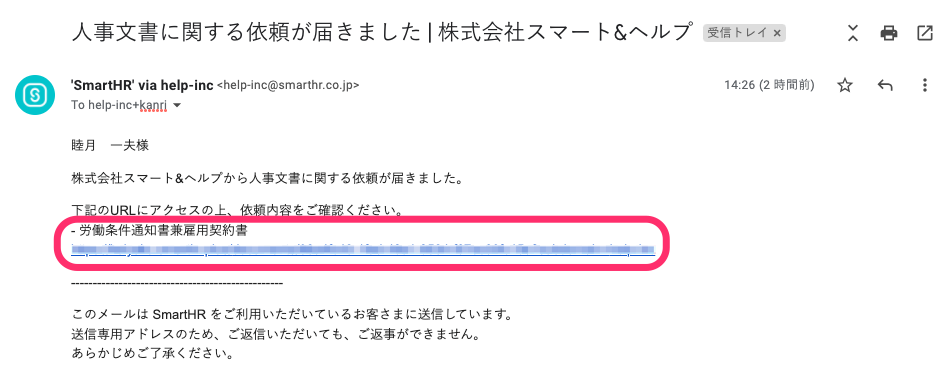
1. SmartHRから届いたメールのURLを押す
メールに記載されているURLを押すと、SmartHRのログイン画面が表示されます。
 画像を表示する
ログイン画面で社員番号またはメールアドレス、パスワードを入力して[ログイン]を押します。
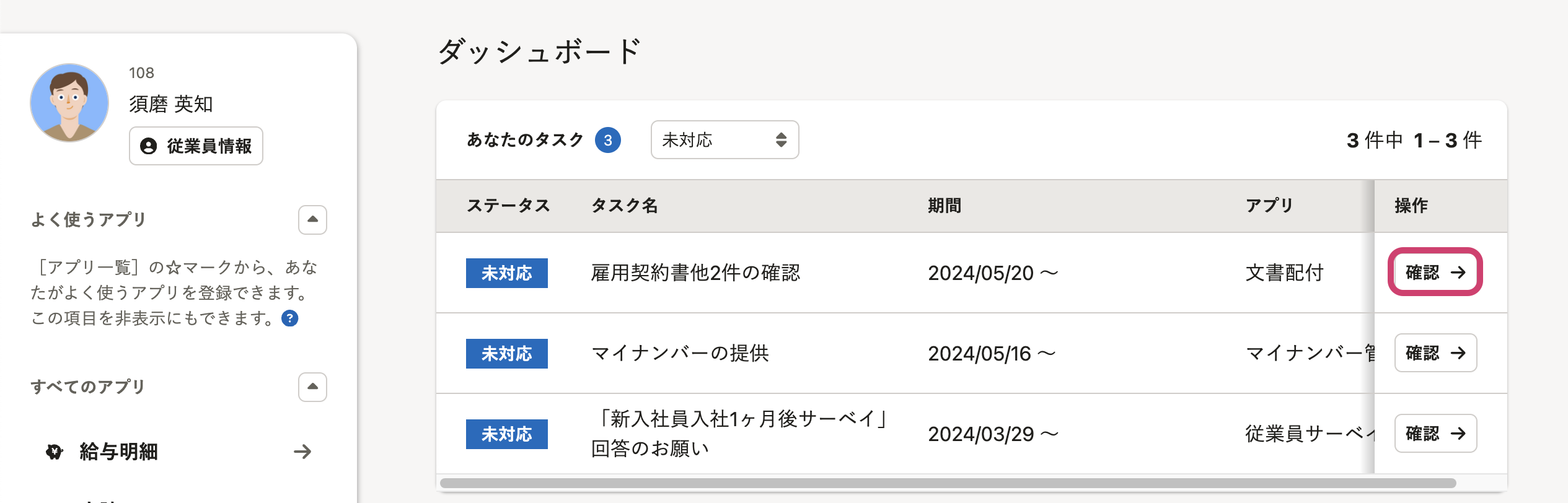
SmartHRにログインしたあとに担当者から書類確認依頼が送付された場合は、メールでの通知に加えて、ホームのタスクウィジェットにもタスクとして表示されます。
 画像を表示する
スマートフォン向けアプリを使っている場合は、プッシュ通知から[受信ボックス]を確認できます。
2. メールに記載されている書類名を押す
メールに記載されている書類名、またはタスクウィジェットの[確認]を押すと、書類を電子通知で受け取るか、書面通知で受け取るかを選択する画面が表示されます。
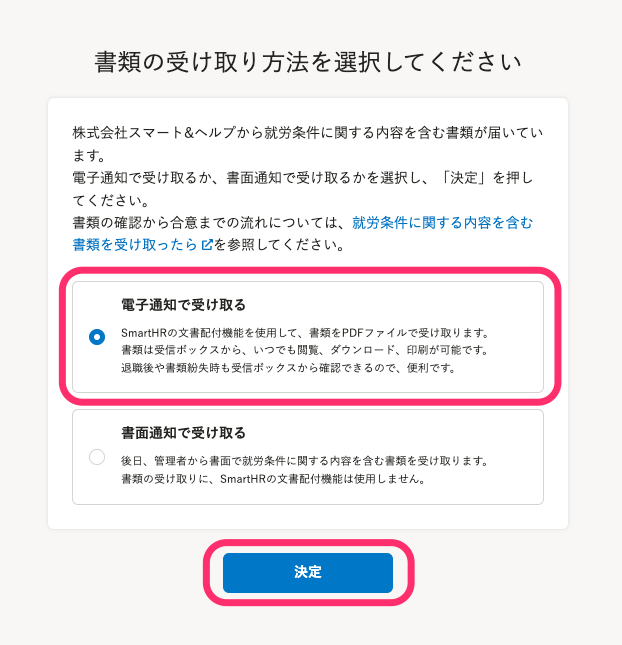
3. 書類の受け取り方法を選択し、[決定]を押す
担当者から送付された就労条件に関する内容を含む書類を、電子通知で受け取るか、書面通知で受け取るかを選択します。
書類の受け取り方法によって、表示される画面や操作手順が異なります。画面の案内に従って操作をしてください。
書類の受け取り方法は、書類確認の途中でも変更できます。
「電子通知」で受け取る場合の合意までの手順
1. 書類の受け取り方法で、[電子通知で受け取る]を選択し、[決定]を押す
書類の受け取り方法を選択する画面で、[電子通知で受け取る]を選択して[決定]を押すと、書類画像が表示された書類詳細画面が表示されます。
 画像を表示する
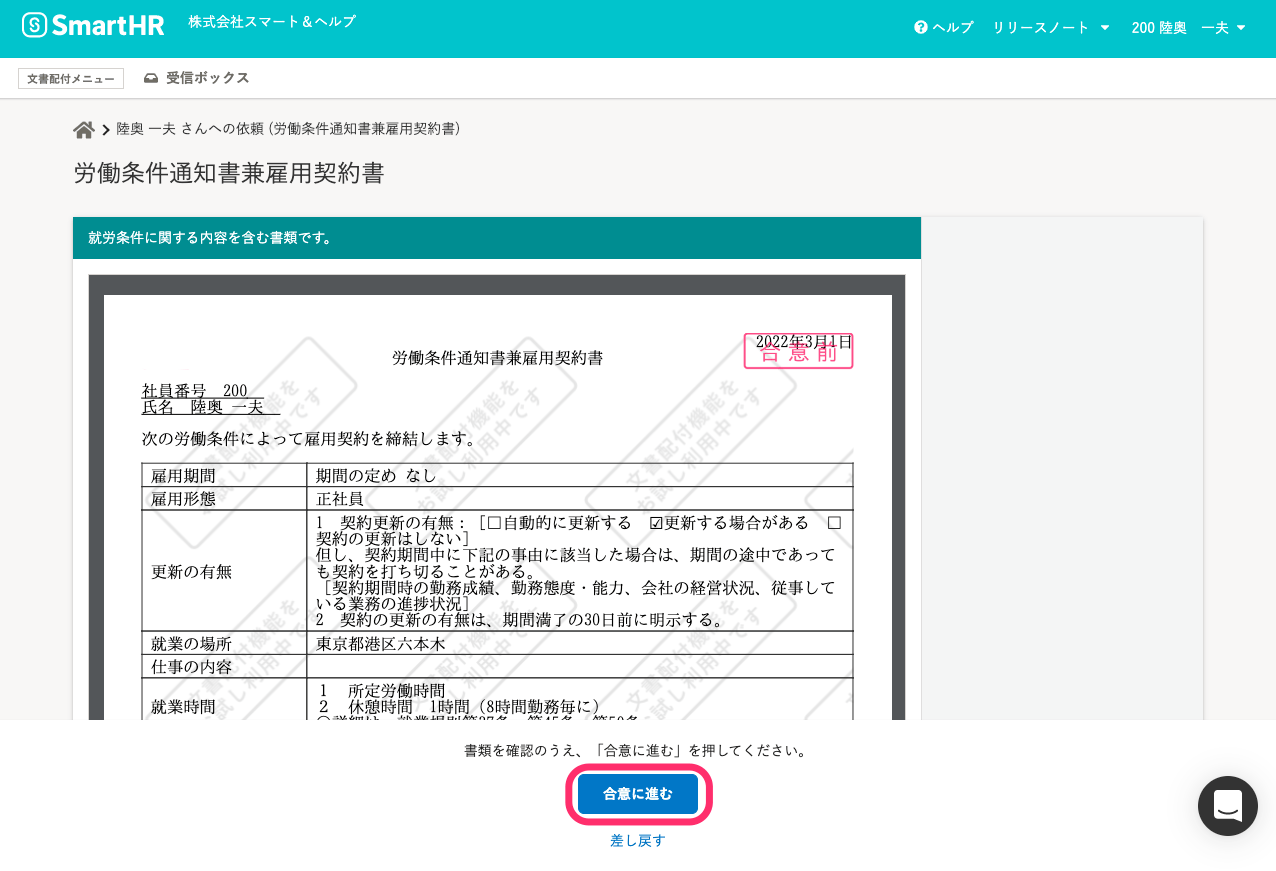
2. 書類を確認し、[合意に進む]を押す
書類画像で内容を確認後、[合意に進む]を押すと、書類の合意画面が表示されます。
 画像を表示する
書類の内容に誤りがあり、担当者に差し戻したい場合
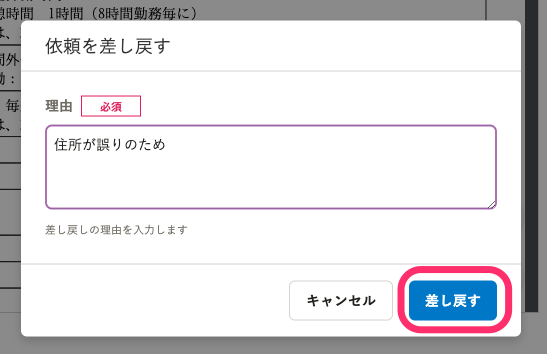
書類の内容に誤りがあり、担当者に書類を差し戻したい場合は、画面下部の[差し戻す]を押すと、依頼の差し戻し画面が表示されます。
 画像を表示する
差し戻し理由を入力して、[差し戻す]を押すと、担当者に書類が差し戻されます。
 画像を表示する
書類を差し戻すと、[受信ボックス]の該当書類のステータスが[差し戻し]に変更されます。
担当者から再度、書類確認依頼が届き次第、確認してください。
3. 必須項目を入力して[合意]を押す
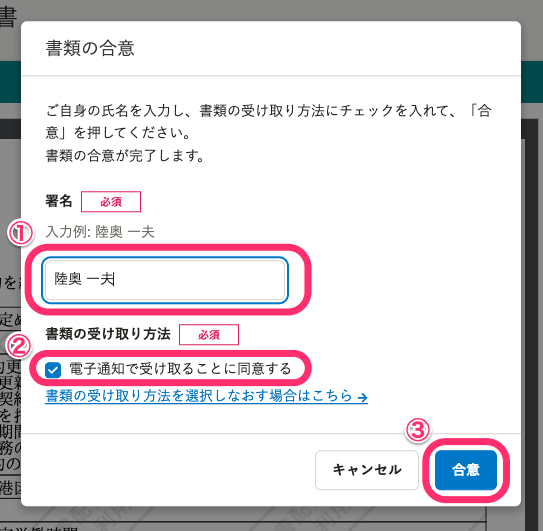
[署名]欄に氏名を入力し、[電子通知で受け取ることに同意する]にチェックを入れて、[合意]を押します。
 画像を表示する
書類の受け取り方法を変更したい場合
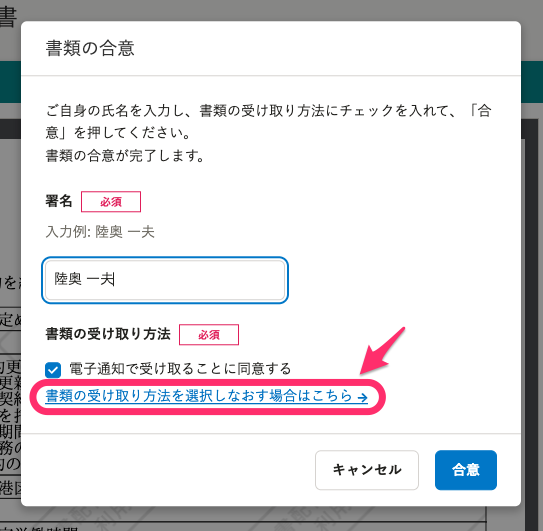
書類の受け取り方法を「書面通知」に変更したい場合は、書類の合意画面の[書類の受け取り方法を選択しなおす場合はこちら]を押すと、書類の受け取り方法を選択する画面に戻ります。
 画像を表示する
4. 書類の合意を完了する
画面に「受け取った書類はすべて確認もしくは合意済みです。」と表示されれば、従業員による書類の合意は完了です。
登録しているメールアドレス宛に、文書の合意が完了した旨のメールが通知されます。
メールの詳しい内容は、【一覧】文書配付機能の通知メールの内容 を参照してください。
5. 合意した書類を確認する
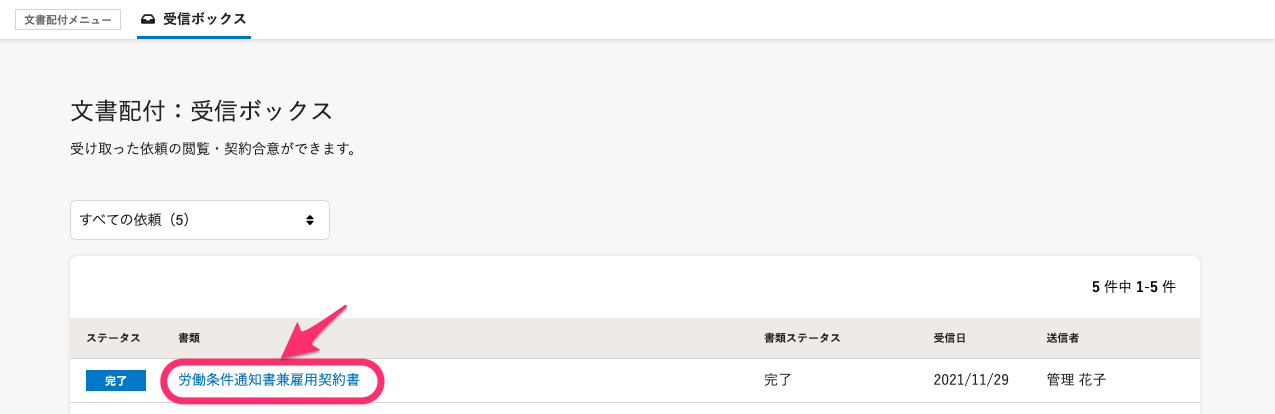
書類の合意が完了すると、[受信ボックス]の該当書類のステータスが[完了]に変わります。
該当書類を確認したい場合は、書類名を押すと書類詳細画面が表示されます。
 画像を表示する
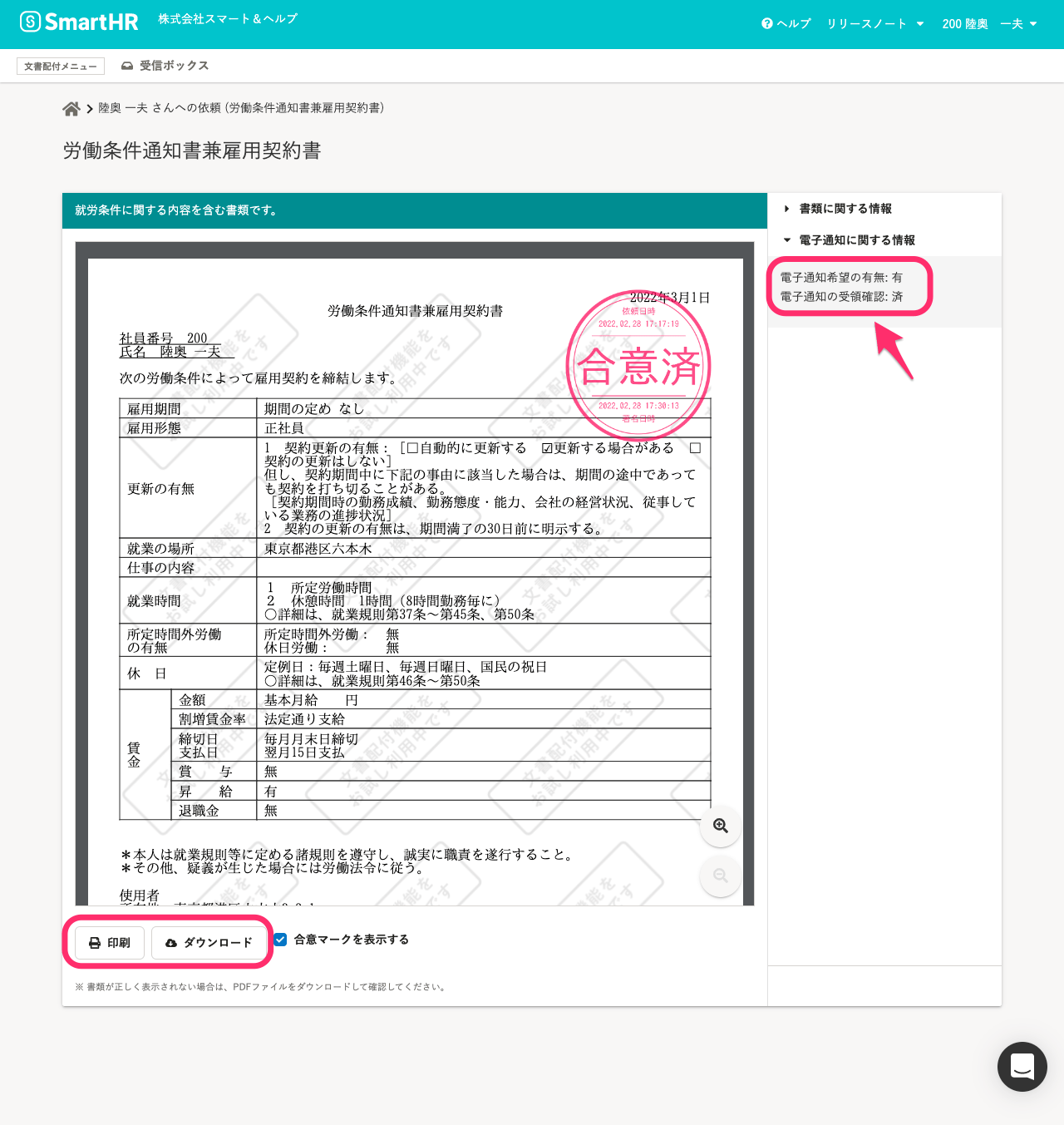
[電子通知で受け取る]を選択した場合、[電子通知に関する情報]欄が以下のとおり表示されます。
- 電子通知希望の有無:有
- 電子通知の受領確認:済
 画像を表示する
書類の合意後は、書類詳細画面の下部にある[印刷]や[ダウンロード]から、いつでも書類の印刷やダウンロードが可能です。
退職後もSmartHRにログインし、書類詳細画面から書類の印刷やダウンロードができます。
詳しくは下記のヘルプページを参照してください。
「書面通知」で受け取る場合の合意までの手順
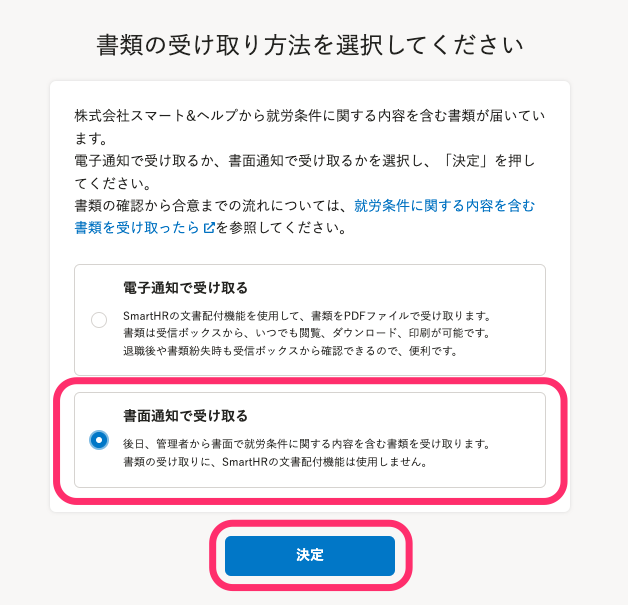
1. 書類の受け取り方法で[書面通知で受け取る]を選択する
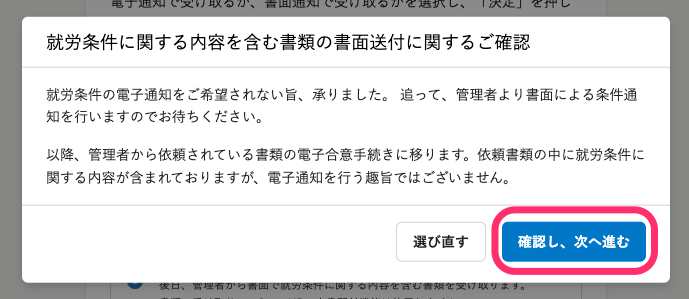
書類の受け取り方法を選択する画面で、[書面通知で受け取る]を選択して[決定]を押すと、書面送付の確認画面が表示されます。
 画像を表示する
内容を確認して[確認し、次へ進む]を押すと、書類画像が表示された書類詳細画面が表示されます。
 画像を表示する
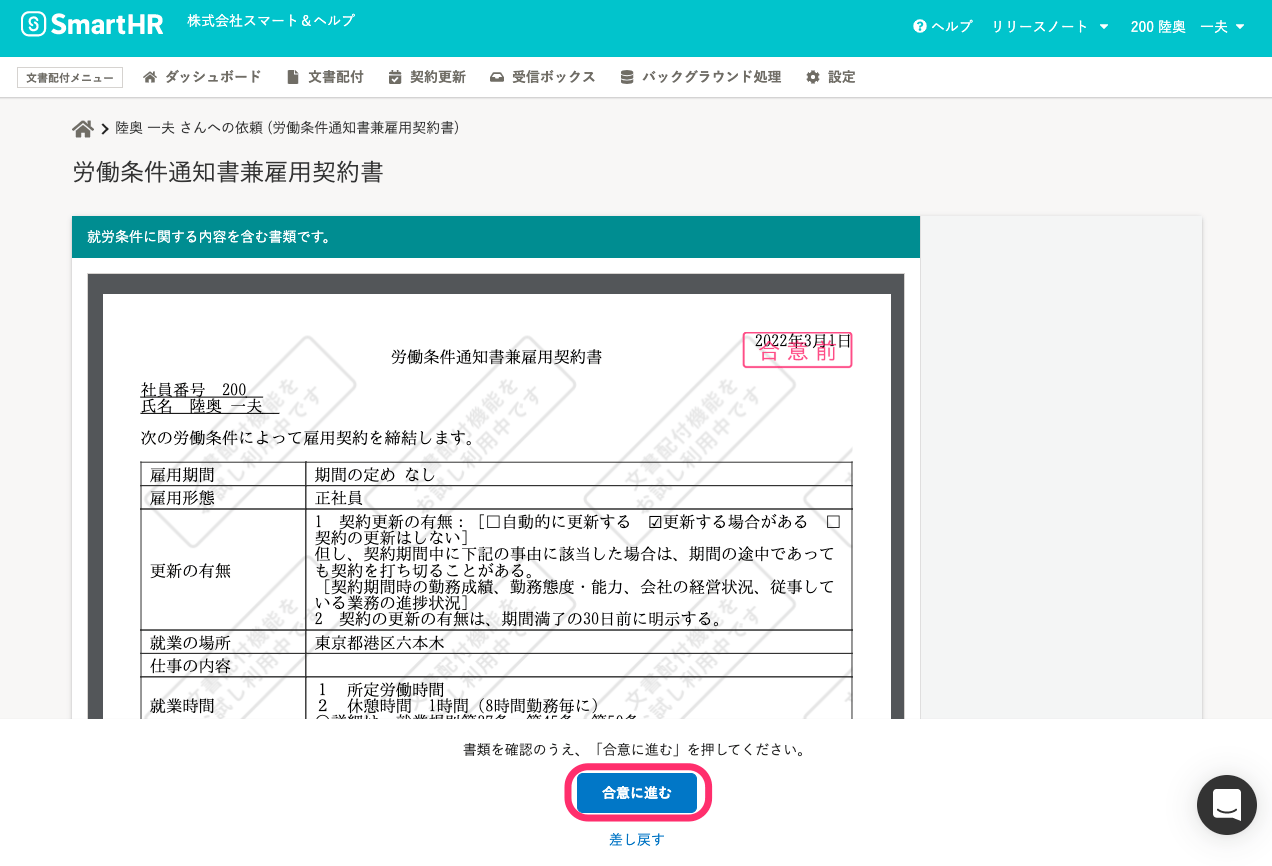
2. 書類を確認し、[合意に進む]を押す
書類画像で内容を確認後、[合意に進む]を押すと、書類の合意画面が表示されます。
 画像を表示する
書類の内容に誤りがあり、担当者に差し戻したい場合
書類の内容に誤りがあり、担当者に書類を差し戻したい場合は、画面下部の[差し戻す]を押すと、依頼の差し戻し画面が表示されます。
画像を表示する
差し戻し理由を入力して、[差し戻す]を押すと、担当者に書類が差し戻されます。
画像を表示する
書類を差し戻すと、[受信ボックス]の該当書類のステータスが[差し戻し]に変更されます。
担当者から再度、書類確認依頼が届き次第、確認してください。
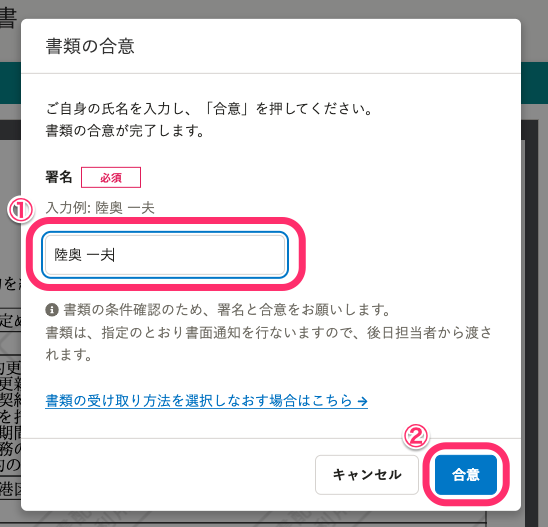
3. 必須項目を入力して[合意]を押す
[署名]欄に氏名を入力し、[合意]を押します。
 画像を表示する
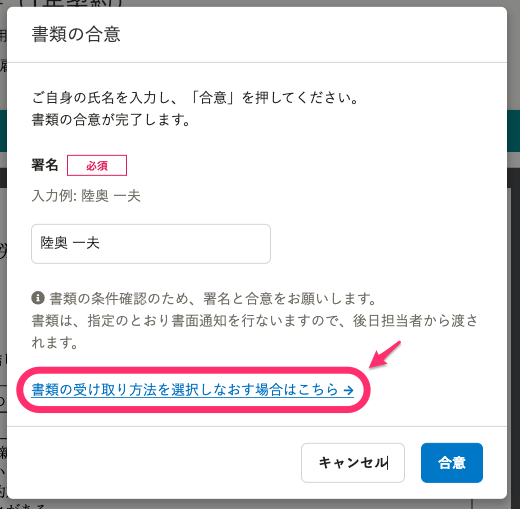
書類の受け取り方法を変更したい場合
書類の受け取り方法を「電子通知」に変更したい場合は、書類の合意画面の[書類の受け取り方法を選択しなおす場合はこちら]を押すと、書類の受け取り方法を選択する画面に戻ります。
 画像を表示する
4. 書類の合意を完了する
画面に「受け取った書類はすべて確認もしくは合意済みです。」と表示されれば、従業員による書類の確認・合意は完了です。
登録しているメールアドレス宛に、文書の合意・確認が完了した旨のメールが通知されます。
メールの詳しい内容は、【一覧】文書配付機能の通知メールの内容 を参照してください。
5. 合意した書類を確認する
書類の合意が完了すると、[受信ボックス]の該当書類のステータスが[完了]に変わります。
該当書類を確認したい場合は、書類名を押すと、書類詳細画面が表示され、確認できます。
画像を表示する
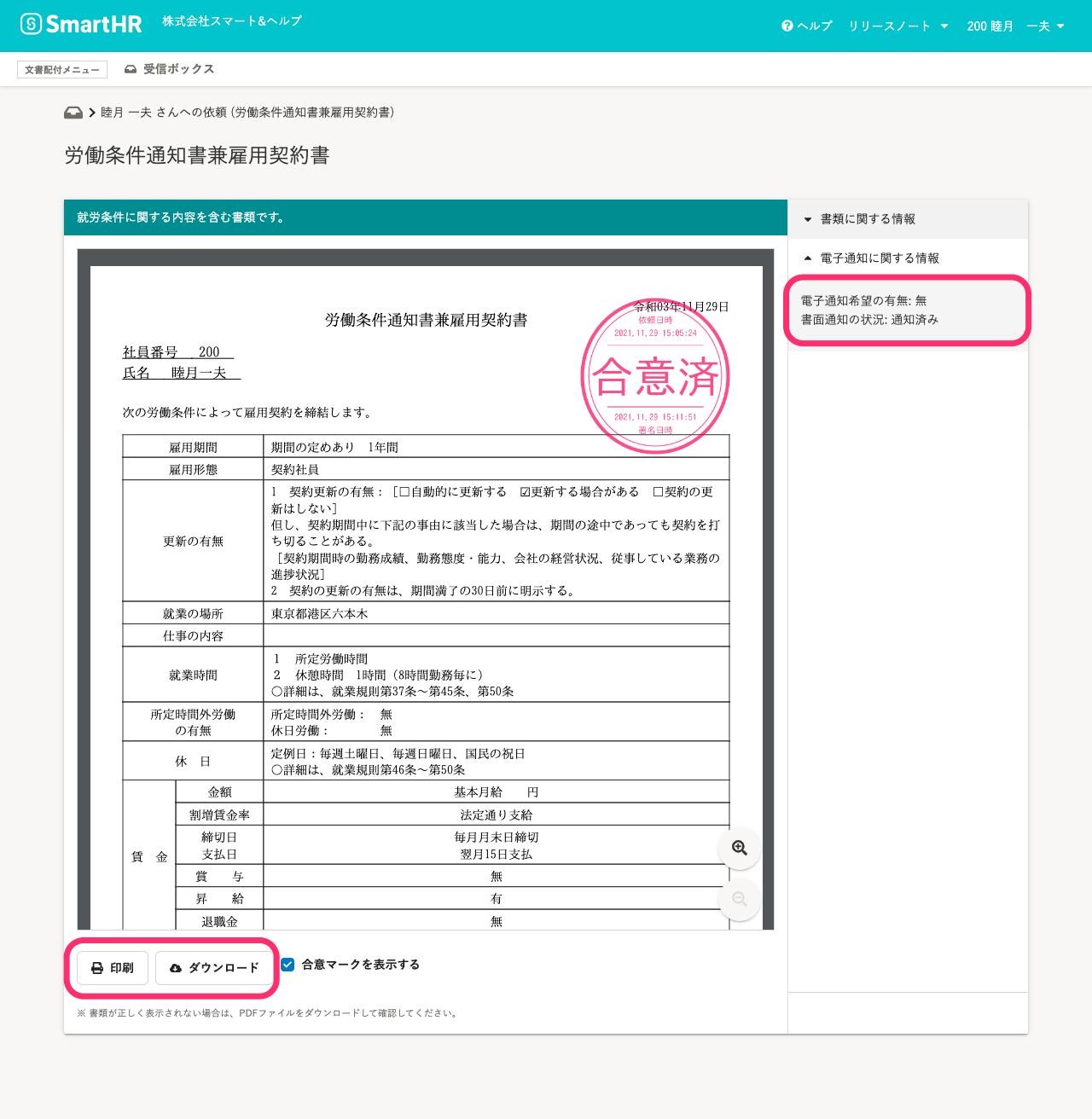
[書面通知で受け取る]を選択した場合、[電子通知に関する情報]欄が以下のとおり表示されます。
- 電子通知希望の有無:無
- 書面通知の状況:未通知(通知後は「書面通知の状況:通知済み」に変更)
 画像を表示する
画面下部の[印刷]や[ダウンロード]から、いつでも書類を受け取れます。 ただし、正式な書類は担当者から送付される書類のみです。