
Procedimento desde o momento em que o(a) funcionário(a) recebe o pedido de ajuste fiscal de fim de ano até o envio da documentação (para smartphone)
- Leitores alvo:
- Para os funcionários
- Planos:
- Administração de pessoalEssencial para RH e administraçãoGratuitoEstratégico para RH
Explicaremos, usando a tela do smartphone, o procedimento desde o momento em que o(a) funcionário(a) recebe o pedido para o ajuste fiscal de fim de ano, responde ao questionário e avisa a administração sobre o envio da documentação. Consulte Procedimento desde o momento em que o(a) funcionário(a) recebe o pedido de ajuste fiscal de fim de ano até o envio da documentação (para computador) sobre o procedimento ao realizar a operação pelo computador.
- Tempo necessário (previsto) para responder ao questionário
- Entender o procedimento assistindo a um vídeo
- 1. Acessar a SmartHR a partir do URL que consta no e-mail do pedido para o ajuste fiscal de fim de ano
- 2. Tocar em [Responder] para iniciar o ajuste fiscal de fim de ano
- 3. Responder ao questionário
- 4. Verificar o conteúdo inserido
- 5. Verificar o conteúdo do formulário de declaração
- 6. Voltar para a tela inicial
- 7. Providenciar e enviar os documentos necessários para a pessoa encarregada
- Em caso de dúvidas
Tempo necessário (previsto) para responder ao questionário
Segue abaixo o tempo necessário, tendo em mãos todas as informações necessárias.
- Seguro de vida, etc.: não inscrito; familiares dependentes para fins fiscais: não possuo [tempo necessário: de 1 a 3 minutos]
- Seguro de vida, etc.: inscrito; familiares dependentes para fins fiscais: possuo [tempo necessário: de 5 a 15 minutos]
- Seguro de vida, etc.: inscrito; familiares dependentes para fins fiscais: possuo; empréstimo imobiliário: possuo [tempo necessário: de 10 a 20 minutos]
Entender o procedimento assistindo a um vídeo
O procedimento para responder ao ajuste fiscal de fim de ano também está explicado em vídeo.
O URL do vídeo é o seguinte: Vídeo explicativo: no caso de smartphones | Ajuste fiscal de fim de anoAbra em outra guia
1. Acessar a SmartHR a partir do URL que consta no e-mail do pedido para o ajuste fiscal de fim de ano
Acesse a SmartHR tocando no URL que consta no e-mail "Chegou o pedido para o ajuste fiscal de fim de ano".
Ao digitar o número do(a) funcionário(a) ou o endereço de e-mail e a senha na tela de login e pressionar [Login], será exibida a tela de ajuste fiscal de fim de ano.
Se tiver algum problema, como esquecer a senha ou não conseguir fazer o login, consulte a página de ajuda abaixo.
2. Tocar em [Responder] para iniciar o ajuste fiscal de fim de ano
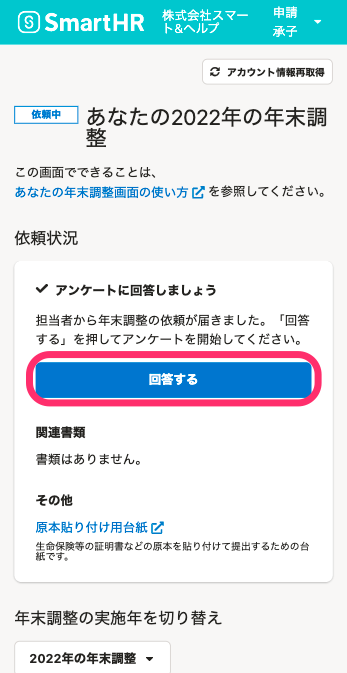
Ao tocar em [Responder], a pergunta 1 do ajuste fiscal de fim de ano será exibida.
 画像を表示する
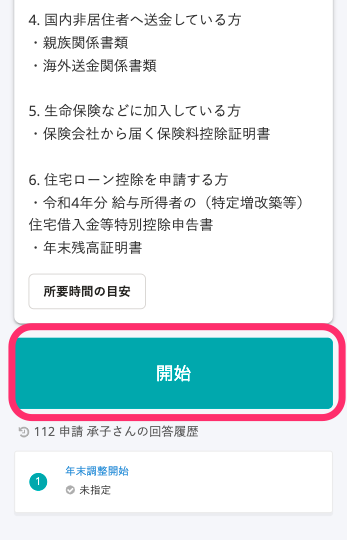
Na pergunta 1, consta o “modo de interromper o questionário”, a “documentação necessária” e o “tempo necessário previsto” para o ajuste fiscal de fim de ano. Por favor, certifique-se de ler.
Toque em [Iniciar] na parte inferior da página para começar a responder ao questionário.
 画像を表示する
3. Responder ao questionário
Leia o conteúdo das perguntas, selecione a resposta que melhor descreve a sua situação e proceda para responder o questionário.
Caso queira responder novamente
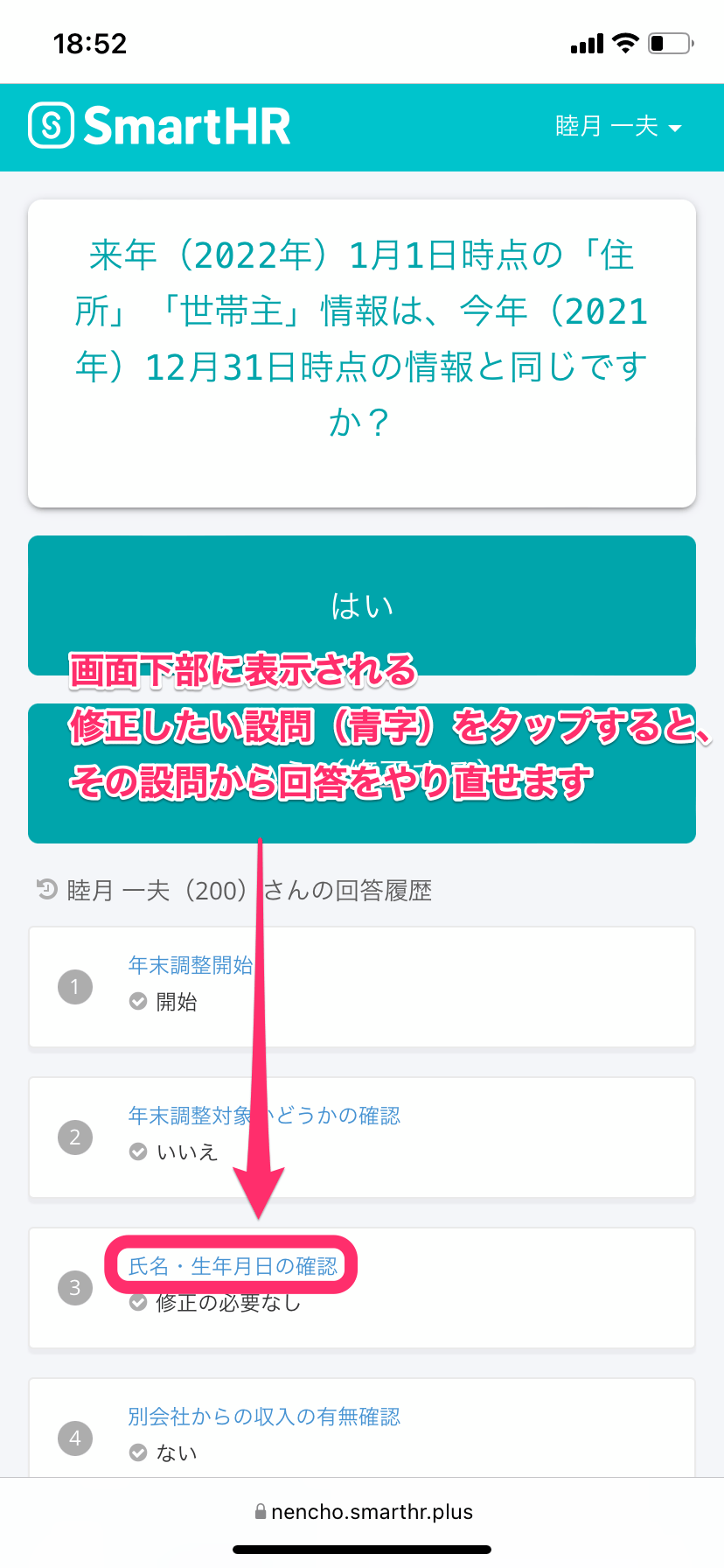
Caso tenha selecionado a opção incorreta, ao tocar na pergunta (em azul) que deseja corrigir a partir do histórico de respostas que fica abaixo do botão de seleção, será possível responder novamente a respectiva pergunta.
 画像を表示する
Caso apague o conteúdo do questionário acidentalmente
Caso apague as informações pré-cadastradas acidentalmente, recarregue a tela ou toque na pergunta anterior no histórico de respostas e tente responder novamente. Não é possível desfazer ao avançar para a próxima pergunta com o conteúdo apagado. Insira novamente as informações que foram apagadas.
4. Verificar o conteúdo inserido
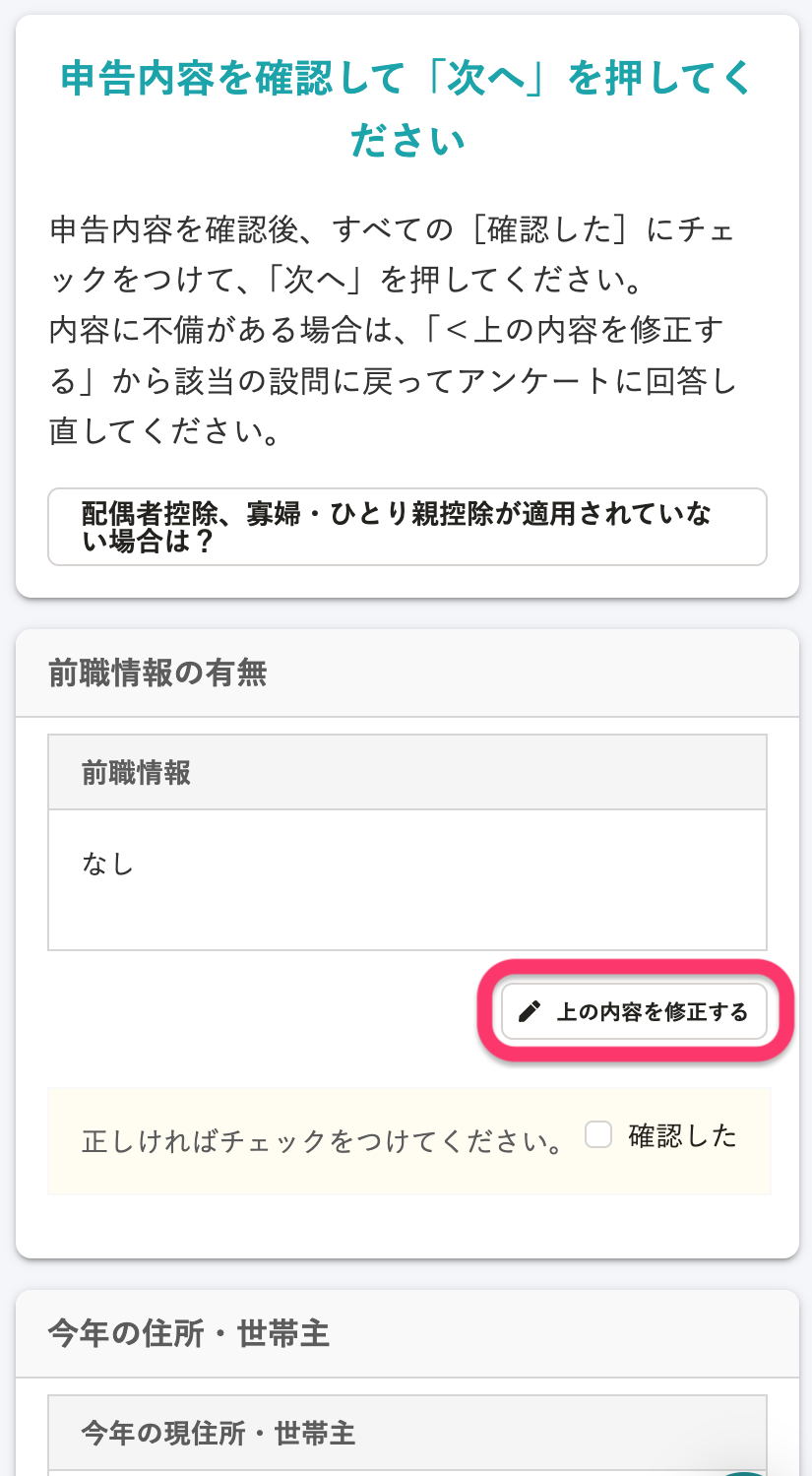
No decorrer do questionário, será exibida uma tela para verificar as informações inseridas até o momento.
Se houver necessidade de fazer uma correção, corrija a partir de [<Corrigir o conteúdo acima]. Se não houver necessidade de corrigir, assinale [Verifiquei] em todos os itens e prossiga para a próxima pergunta.
 画像を表示する
5. Verificar o conteúdo do formulário de declaração
A função de ajuste fiscal de fim de ano da SmartHR prepara, automaticamente, diversos tipos de formulários de declaração, com base nas respostas do questionário.
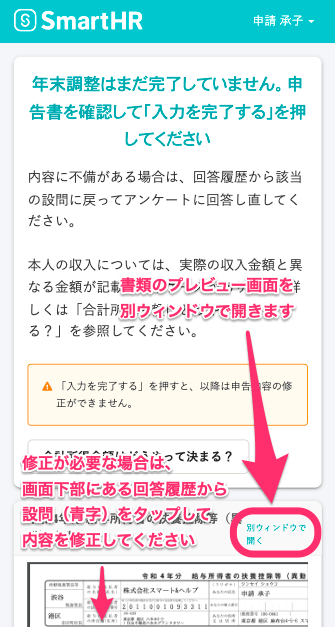
Verifique o conteúdo do formulário de declaração na tela de visualização e se alguma correção for necessária, toque na pergunta (em azul) que deseja corrigir a partir do histórico de respostas, e responda novamente.
Ao tocar em [Abrir em outra janela], é possível verificar exibindo o documento em tela cheia no seu smartphone.
Se não houver problemas, toque em [Concluir a inserção] na parte inferior da página e a tela de conclusão do questionário será exibida.
 画像を表示する
6. Voltar para a tela inicial
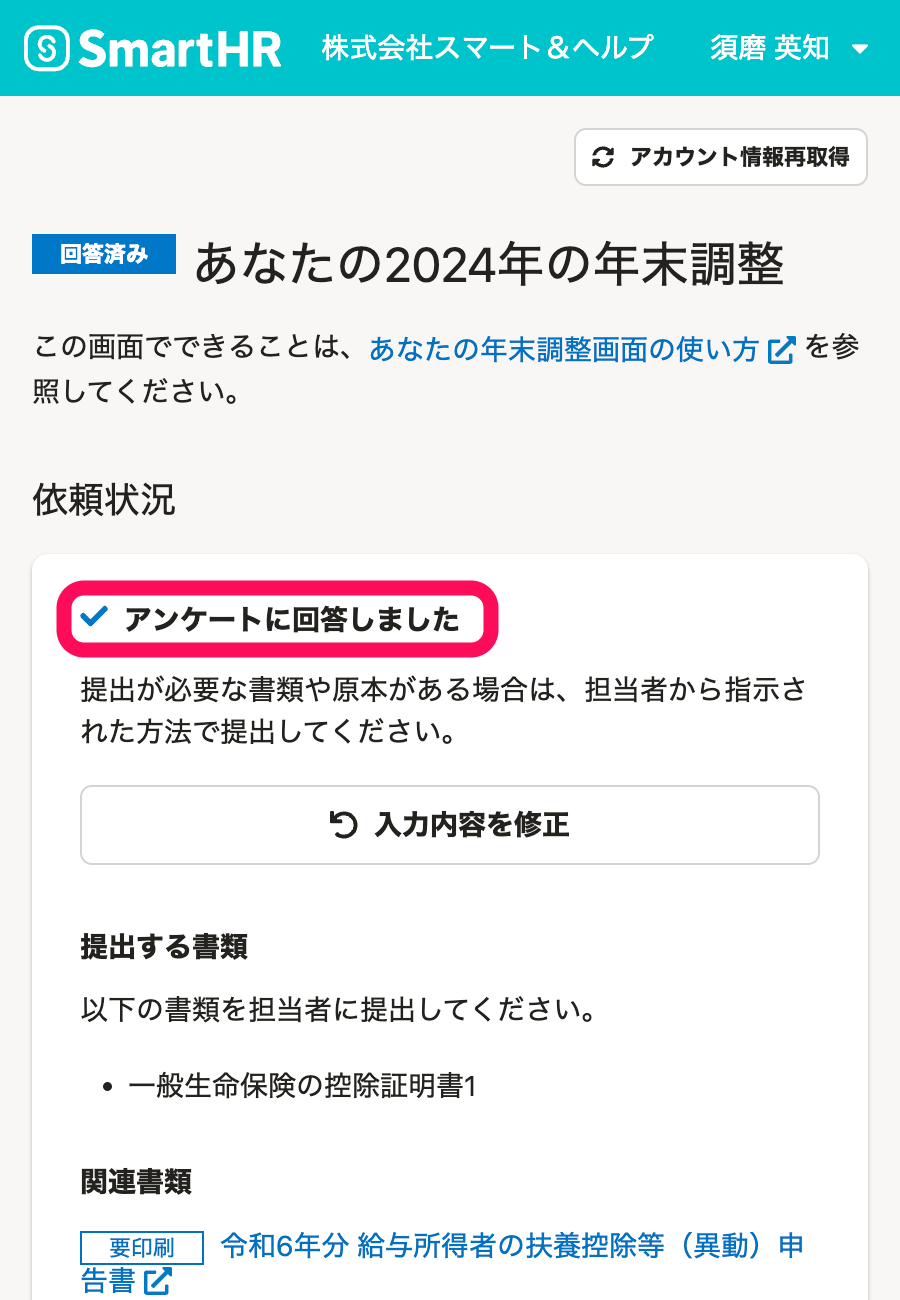
Ao tocar em [Voltar à tela inicial de ajuste fiscal de fim de ano] na tela de conclusão do questionário, será exibido [Respondi ao questionário] na tela do seu ajuste fiscal de fim de ano. A documentação preparada pode ser verificada na tela do seu ajuste fiscal de fim de ano.
 画像を表示する
Caso queira corrigir a resposta
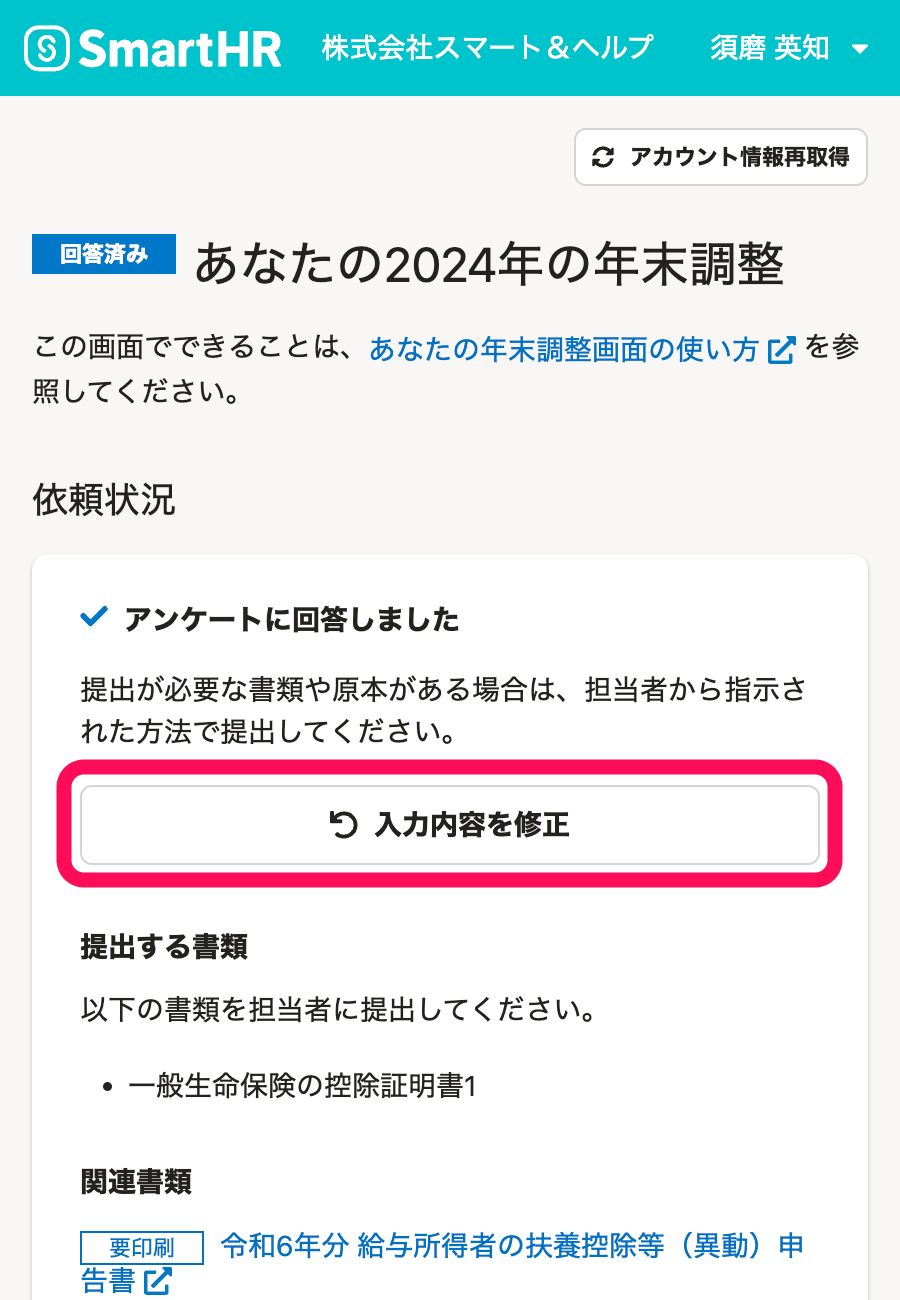
Caso seja antes da pessoa encarregada verificar as respostas do questionário, será possível fazer correções. Ao tocar em [Corrigir o conteúdo inserido], será exibida a tela para corrigir o conteúdo inserido.
 画像を表示する
Selecione [Item que será corrigido], insira [Motivo da correção] e toque em [Corrigir]. Faça a correção na tela para corrigir o conteúdo inserido e toque em [Salvar e enviar].
7. Providenciar e enviar os documentos necessários para a pessoa encarregada
Verifique os [Documentos a serem enviados] e os [Documentos relacionados], imprima se necessário e envie à pessoa encarregada. Os documentos com a etiqueta [Necessário imprimir] devem ser impressos e enviados.
A [folha para colar os documentos originais] que se encontra em [Outros] será exibida somente quando "Usar folha para colar documentos originais" estiver configurada na função de ajuste fiscal de fim de ano pela pessoa encarregada da sua empresa. Use como uma folha para colar documentos originais, como certificados, etc. Se houver muitos documentos, siga as orientações da pessoa encarregada pelo ajuste fiscal de fim de ano para colar e enviar tudo numa única folha.
Sobre o envio do formulário de declaração para dedução de empréstimo habitacional
Com o recurso de ajuste fiscal de fim de ano da SmartHR, o formulário de declaração para dedução de empréstimo habitacional (Formulário de declaração para dedução especial de financiamento habitacional, etc. para pessoa com renda salarial) é criado e enviado em formato eletrônico. Portanto, não é necessário preencher o formulário impresso de declaração para dedução de empréstimo habitacional enviado pela repartição fiscal. Mesmo ao enviar o certificado de dedução de empréstimo habitacional impresso, a parte referente à declaração pode permanecer em branco no formulário de solicitação.
Além disso, a necessidade de enviar originais do certificado de dedução de empréstimo habitacional (certificado de dedução especial de financiamento habitacional) e do comprovante de saldo bancário de fim de ano varia de acordo com o método e o formato de envio do certificado de dedução de empréstimo habitacional (sistema baseado em comprovantes ou em declaração).
-
No caso de enviar o certificado de dedução de empréstimo habitacional em formato eletrônico (arquivo XML):
- Sistema baseado em declaração: Não é necessário enviar os originais tanto para o certificado de dedução de empréstimo habitacional quanto para o comprovante de saldo bancário de fim de ano.
- Sistema baseado em comprovantes: Não é necessário apresentar o original do certificado de dedução de empréstimo habitacional. É necessário enviar o original do comprovante de saldo bancário de fim de ano.
-
No caso de enviar o certificado de dedução de empréstimo habitacional impresso:
- É necessário enviar o original do certificado de dedução de empréstimo habitacional. No caso do sistema baseado em comprovantes, envie também o original do comprovante de saldo bancário de fim de ano.
Sobre o sistema baseado em comprovantes, consulte Q. 住宅ローン控除証明書の方式(証明書方式・調書方式)を確認するには?. Sobre o sistema baseado em declaração, consulte Q. 保険料控除証明書や住宅ローン控除証明書、年末残高等証明書は電子データで提出できる?.
Em caso de dúvidas
Consulte a página de ajuda emProcedimentos de ajuste de final de ano. As perguntas frequentes feitas pelos funcionários podem ser consultadas.