
AWS IAM Identity CenterのSAML認証の設定方法
- For:
- Administrators
- Plans:
- Paid Options
連携アプリとしてAWS IAM Identity Centerを追加し、アプリ詳細画面を開いたら、以下の手順でSAML認証の設定を進めてください。
1. SmartHRでSAML連携情報を確認する
アプリ詳細画面の[SAML連携情報]欄を開いたままにして、別タブでAWS IAM Identity Centerの設定を開きます。
2. AWS IAM Identity Centerを有効化する
AWS IAM Identity Center ConsoleOpen in another tabにサインインします。
[AWS IAM Identity Centerを有効にする]を選択します。
3. アイデンティティソースを変更する
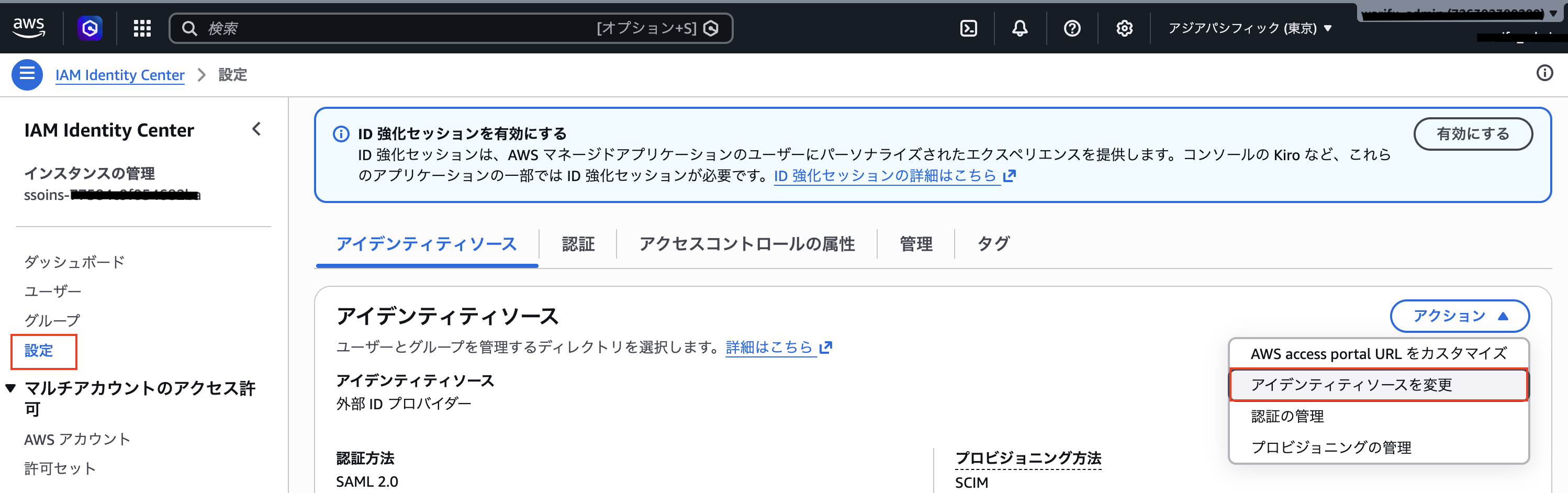
AWS IAM Identity Centerのダッシュボードで、[設定]から[アクション]>[アイデンティティソースを変更]を選択します。
[外部IDプロバイダー]を選択して[次へ]を押します。
 画像を表示する
4. メタデータファイルをダウンロードする
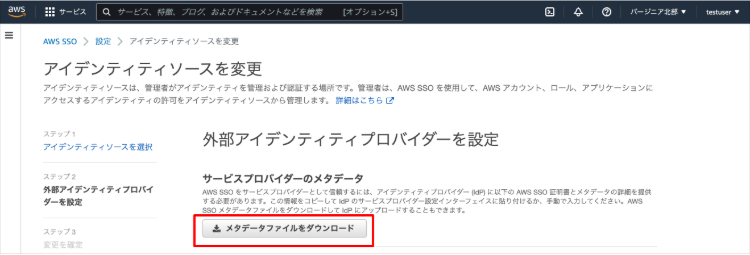
[サービスプロバイダーのメタデータ]の[メタデータファイルのダウンロード]からメタデータをダウンロードします。
このメタデータファイルは、後ほどSmartHRにアップロードします。
 画像を表示する
5. SmartHRからメタデータをダウンロードする
SmartHRのアプリ詳細画面に戻り、[SAML連携情報]欄の[メタデータをダウンロード]からメタデータをダウンロードします。
6. AWSにSmartHRのメタデータをアップロードする
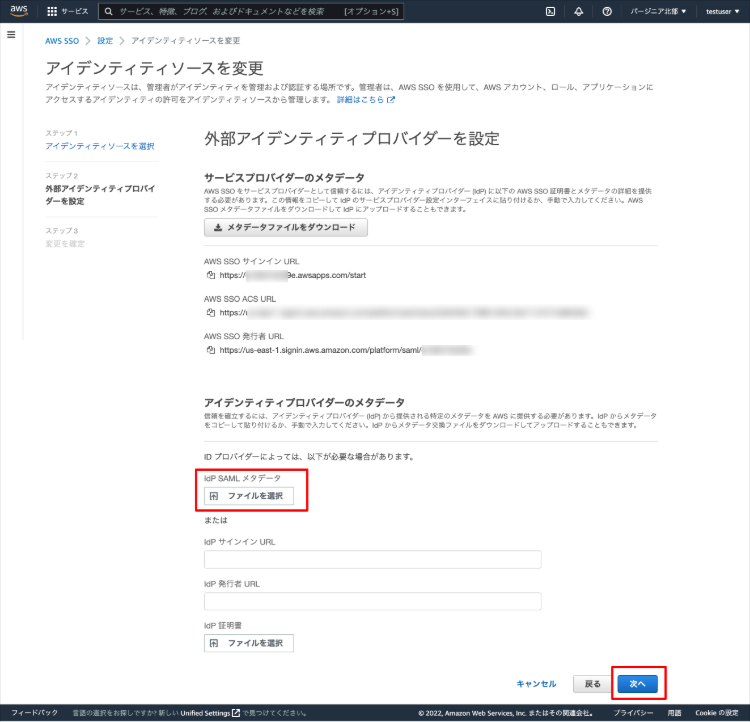
AWS IAM Identity Centerの外部IDプロバイダー設定画面に戻り、[IdP SAMLメタデータ]にSmartHRからダウンロードしたメタデータをアップロードし、[次へ]を押します。
「承諾」と入力し、[アイデンティティソースを変更]を選択します。
 画像を表示する
7. SmartHRにAWSのメタデータをアップロードする
SmartHRのアプリ詳細画面に戻り、アプリ詳細画面の[SAML認証設定]欄にある[編集]を押します。
AWSで取得したメタデータファイルを[メタデータを選択]からアップロードし、[更新]を押します。
8. AWSでユーザーを追加する
AWS IAM Identity Centerで、[ユーザー]から[ユーザーを追加]を選択します。
SmartHRのIdPでアプリに登録したユーザーの情報(ユーザー名、メールアドレス、名前など)を入力し、[次へ]を押します。
 画像を表示する
グループ設定が不要な場合は、そのまま[次へ]を選択して進み、[ユーザーを追加]を押します。
9. アクセス許可セットを作成する
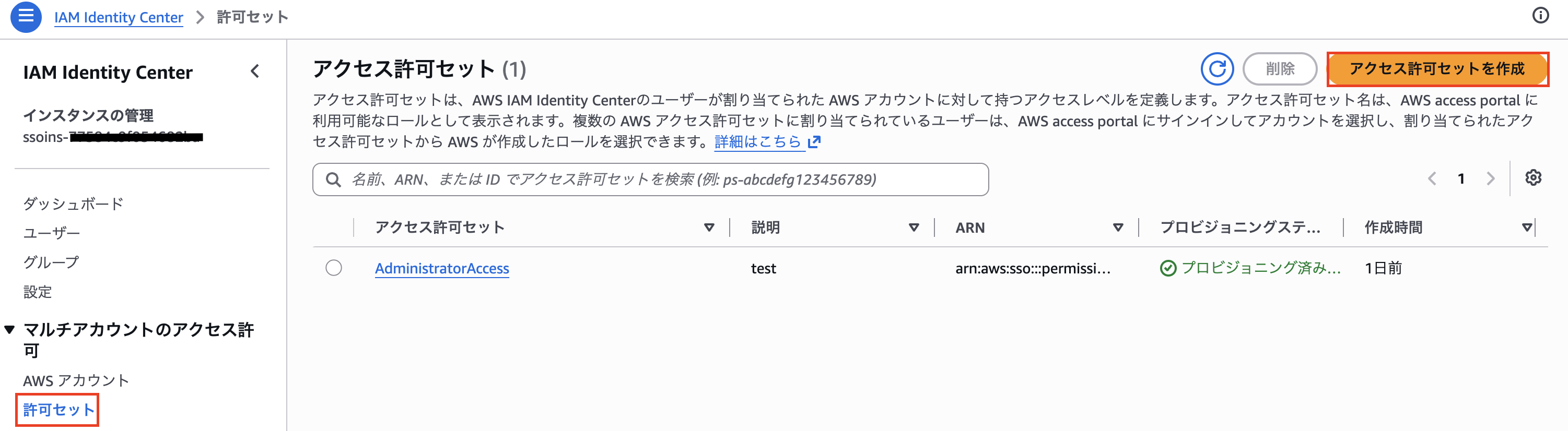
[許可セット]を押して、アクセス許可セットを開きます。[許可セットを作成]を押します。
 画像を表示する
許可セットのタイプを[事前定義された許可セット]にし、AWSマネージドポリシーの一覧から[AdministratorAccess]を選択して[次へ]で進みます。
任意の許可セット名を設定し、[次へ]で進み、内容を確認して[作成]を押します。
10. ユーザーにアクセス許可セットを割り当てる
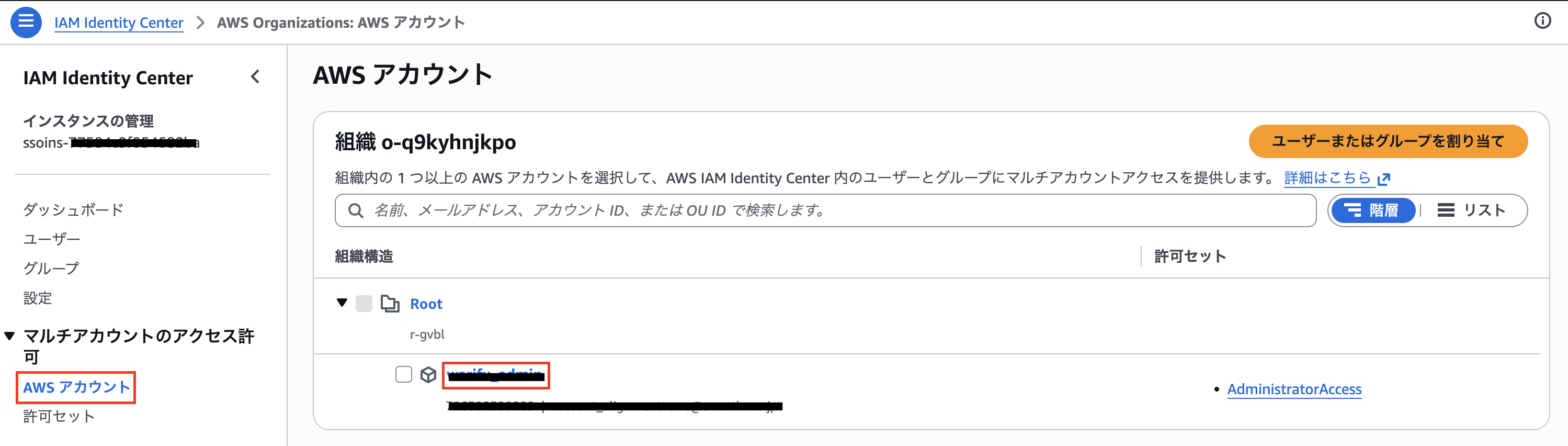
[AWSアカウント]を開き、アカウント名のリンクをクリックします。
 画像を表示する
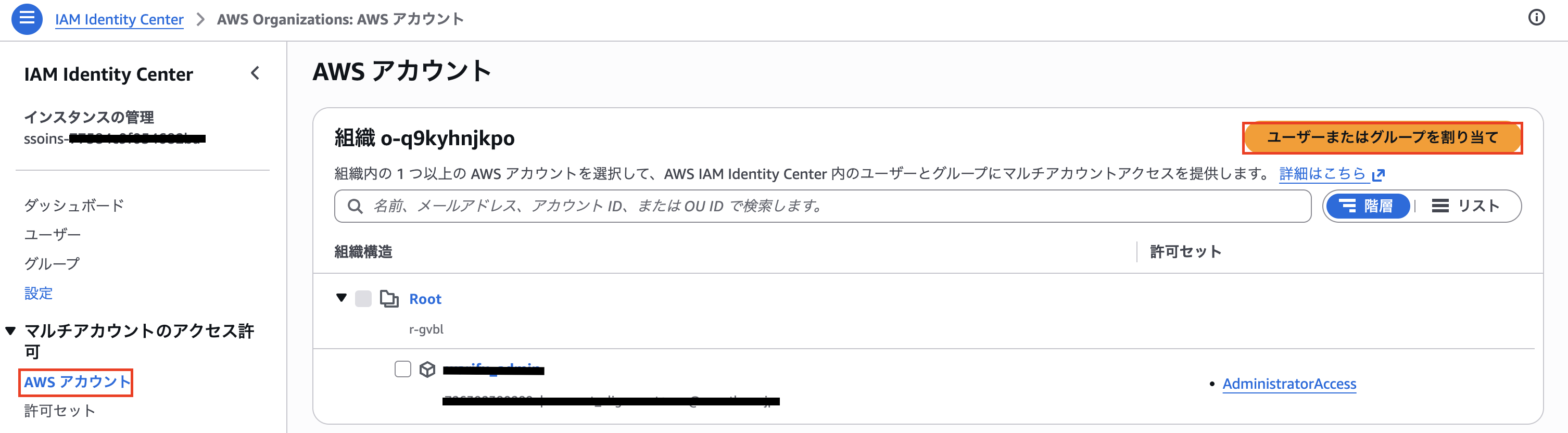
[ユーザーまたはグループを割り当て]を選択します。
 画像を表示する
作成したユーザーにチェックを入れて[次へ]を押します。作成したアクセス許可セットにチェックを入れて[次へ]を押します。
内容を確認し、[送信]を押します。
11. 接続確認をする
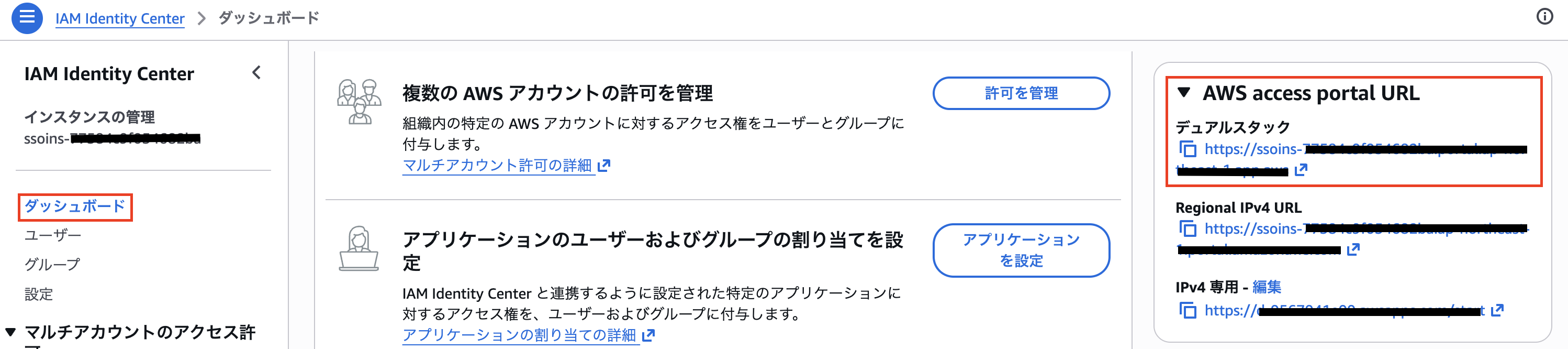
AWS IAM Identity CenterのダッシュボードからユーザーポータルのURLを開きます。
 画像を表示する
SmartHRのログイン画面に移動するので、ログインします。
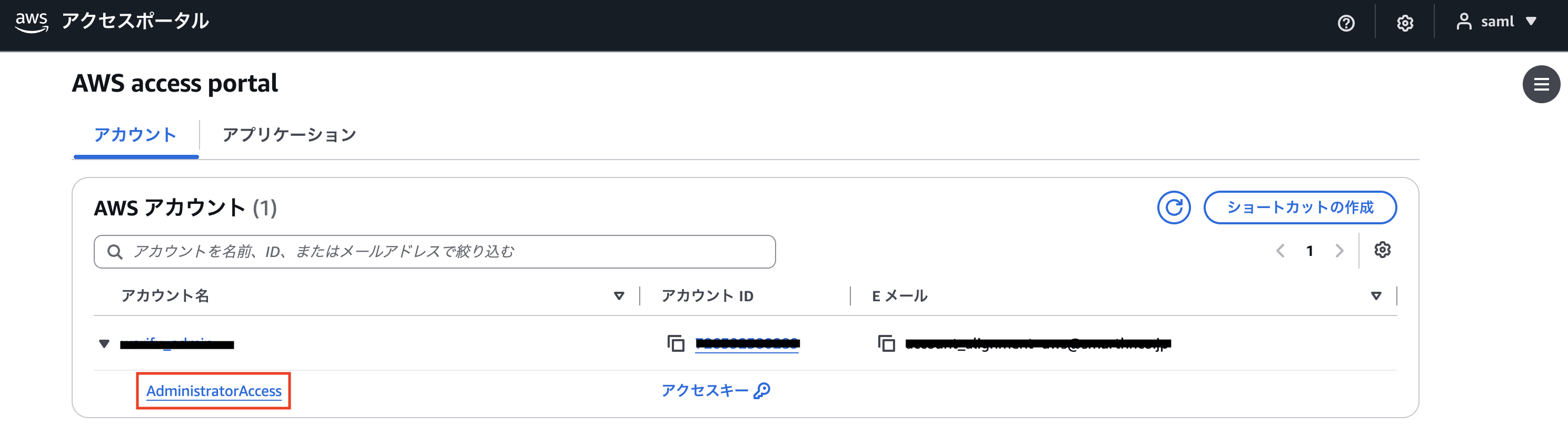
AWSの画面に移動し、[AWS Account]をクリックすると、割り当てたアクセス許可セットが表示されます。[AdministratorAccess]を押すと、AWSマネジメントコンソールにアクセスできます。
 画像を表示する