
Google WorkspaceのID管理の設定方法
- For:
- Administrators
- Plans:
- Paid Options
連携アプリとしてGoogle Workspaceを追加し、アプリ詳細画面を開いたら、以下の手順でID管理の設定を進めてください。
1. ID管理設定画面を開く
[ID管理設定]を押し、ID管理設定画面を開きます。
2. [認可設定]を押す
[認可設定]を押すと、Googleのログイン画面に移動します。
3. 特権管理者権限のGoogleアカウントでログインする
Googleのログイン画面が表示されたら、特権管理者権限のGoogleアカウントでログインします。
連携に成功すると、SmartHRのID管理設定画面に[設定済み]と表示され、Google Workspaceのアカウントが同期されます。 正常に完了しない場合は、再度[認可設定]を押してください。
Google Workspace データの利用について
本機能では、Google Workspace APIおよびGoogle Photos APIを通じてユーザーデータを取得します。取得したユーザーデータの利用および転送に関して、以下のGoogle APIサービスのユーザーデータポリシーに準拠しています。
- Google Workspace APIに関する ユーザーデータとデベロッパーポリシーOpen in another tabおよびその中のデータの限定的な使用Open in another tab
- Google Photos APIに関する ユーザーデータとデベロッパーポリシーOpen in another tabおよびその中のデータの限定的な使用Open in another tab
明確な同意を得ることなく、取得したあなたのデータをAIモデルなどの外部ツールと共有することはありません。
できること
Google WorkspaceのID管理を設定すると、下記ができるようになります。
- アカウントの可視化
- ライセンスの可視化
- ロールの可視化
- グループの可視化
- アカウントの作成
- ユーザーのライセンスの指定
- ユーザーのグループの指定
- ユーザーの組織部門の指定
- ユーザーのロールの指定
- アカウントの削除
- アカウントの停止
連携先との照合に使う項目(連携キー)
SmartHRの従業員情報と連携アプリのアカウントを照合する際に使われる項目です。 連携キーとしてメールアドレスが利用されます。
アカウントの作成時に連携される項目
| SmartHR | 連携先 |
|---|---|
| 姓 | 姓 |
| 名 | 名 |
| メールアドレス | メールアドレス |
| 部署1 | 部門 |
| 役職1 | 役職 |
| 社員番号 | 従業員ID |
アカウント作成時の注意事項
ドメインを一致させる
SmartHRの従業員情報に登録されているメールアドレスのドメインと、Google Workspaceの組織ドメインが一致していない場合、アカウントを作成できません。 アカウントを作成する前に、両方のドメインが一致しているか確認してください。
ユーザー名として利用できない文字がメールアドレスに含まれていないか確認する
Google Workspaceでは、ユーザー名に使用できない文字が決められています。 SmartHRの従業員情報に登録されているメールアドレスに、Google Workspaceのユーザー名として使用できない文字が含まれている場合、アカウントを作成できません。 アカウントを作成する前に、従業員のメールアドレスに使用できない文字が含まれていないか確認してください。
使用できない文字について詳しくは、ユーザー名とグループ名のガイドライン|Google Workspace 管理者ヘルプOpen in another tabを参照してください。
Google Cloud ConsoleでEnterprise License Manager APIを有効にする
アカウント作成時にライセンスを指定する場合、Google Cloud ConsoleでEnterprise License Manager APIを有効にする必要があります。
Google Cloud ConsoleOpen in another tabに特権管理者権限のGoogleアカウントでログインします。 Google Workspaceの組織に関連付けられたGoogle Cloudプロジェクトを選択します。 メニューから[APIとサービス]>[ライブラリ]に移動します。 「Enterprise License Manager API」を検索し、表示されたAPIを選択します。 [有効にする]を押します。
詳しくは、Google Workspace APIの有効化|Google for DevelopersOpen in another tabを参照してください。
SmartHRから割り当てるライセンスの自動割り当てをオフにする
Google Workspaceで自動割り当てがオンになっているライセンスを、SmartHRから割り当てようとするとエラーが発生します。 SmartHRから割り当てるライセンスは、事前にGoogle Workspaceの管理コンソールの[お支払い]>[ライセンスの設定]で、[自動ライセンス]をオフにしてください。
ユーザーに付与するライセンスが購入されていることを確認する
ID管理機能でアカウントを作成するときにライセンスを指定する場合、Google Workspace側で該当のライセンスが購入されており、割り当て可能なライセンスが残っている必要があります。 割り当て可能なライセンスがない場合、ライセンスを付与できません。
アカウントを作成する前に、Google管理コンソールで割り当て可能なライセンス数を確認してください。
Google管理コンソールで、メニューから[お支払い]>[サブスクリプション]に移動します。 確認するサブスクリプションを選択し、購入済みのライセンス数と割り当て状況を確認します。 割り当て可能なライセンスが不足している場合は、ライセンスを追加購入するか、不要なユーザーのライセンス割り当てを解除してください。
詳しくは、ライセンスの割り当て、削除、再割り当て|Google Workspace 管理者ヘルプOpen in another tabを参照してください。
SmartHRへの招待に使うメールアドレス
これからSmartHRを使う従業員にID管理機能でGoogle Workspaceアカウントを作成する場合は、従業員をSmartHRに招待する際に、次のいずれかの方法を使用してください。
- 従業員が受信できるメールアドレス(私用のメールアドレスなど)でメールアドレスアカウントとして招待する。
- 社員番号アカウントで招待する。
メールアドレスアカウントで招待した場合は、ID管理でのアカウント作成前に、従業員情報のメールアドレスを作成予定のGoogle Workspaceアカウントのメールアドレスに変更してください。
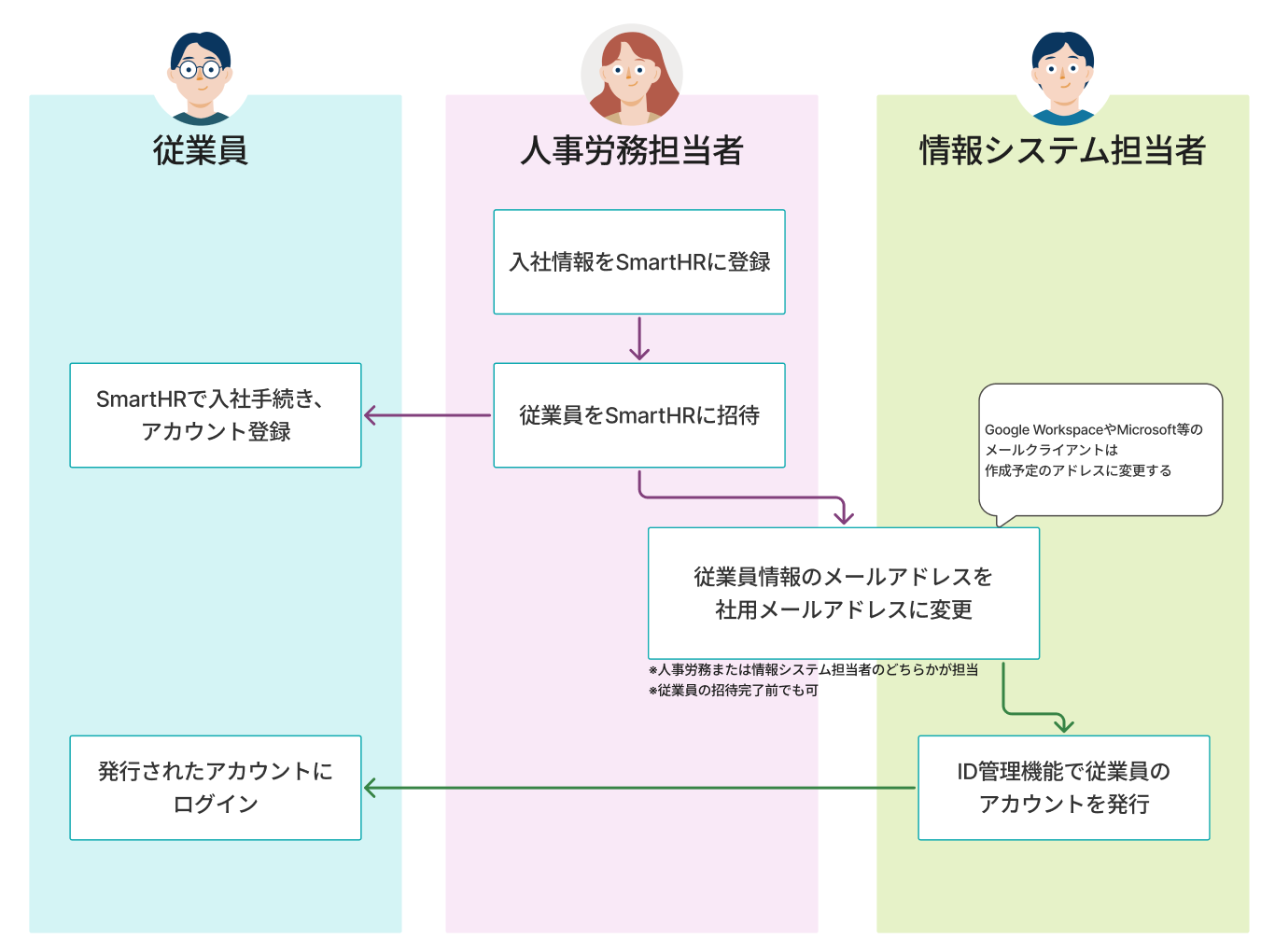 画像を表示する
従業員情報のメールアドレスとSmartHRのログイン用メールアドレス・通知用メールアドレスの違いについては、ログイン用メールアドレス、通知用メールアドレス、従業員情報のメールアドレスの違いを参照してください。