
勤怠管理で従業員ができること
- For:
- Employees
- Plans:
- Paid Options
SmartHRの勤怠管理で、従業員ができることを説明します。
勤怠管理でできること
打刻
出勤、退勤、休憩開始、休憩終了の打刻ができます。
勤怠管理の担当者が共有打刻画面を用意している場合は、職場に設置された共有のパソコンやタブレットから打刻できます。
勤怠管理とSlackを連携すると、Slackからも打刻できるようになります。
自分の勤怠や休暇保有状況を確認
勤務情報画面では、修正が必要な勤務情報や、月度ごとの労働時間や残業時間などの集計結果を確認できます。 休暇保有状況画面では、あとどれくらい年次有給休暇が残っているかや、休暇の有効期限などを確認できます。
勤怠の修正や休暇の申請を提出
以下のような場合は、申請を提出することで勤務情報を変更できます。
- 誤って打刻してしまった、打刻を忘れてしまったなどで勤務実績を変更したいとき
- 固定労働時間制または変形労働時間制で、夜勤・昼勤など勤務時間が日によって変わるために、出退勤や休憩の予定時刻を変更する必要があるとき
- 固定労働時間制で、残業をする、またはしたとき
- 休暇を取得したいとき
ホームの見方
ホーム画面の見方を説明します。
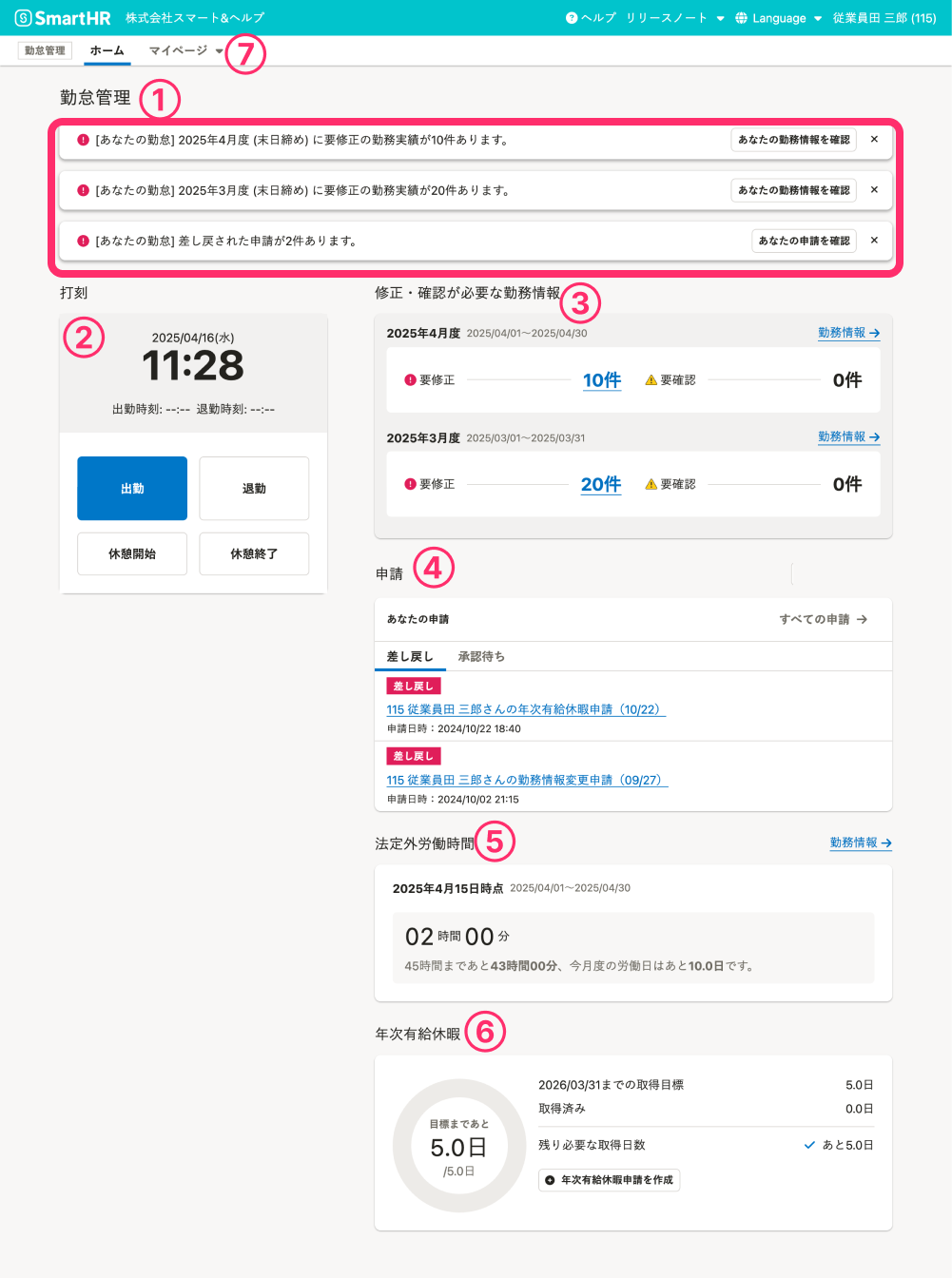 画像を表示する
①メッセージ
修正や確認が必要な勤務情報がある場合や、自分が提出した申請が差し戻された場合、画面上部にメッセージが表示されます。 [あなたの勤務情報を確認][あなたの申請を確認]を押して、内容を確認してください。
②打刻
現在の時刻や日付が表示されています。すでに打刻済みの場合は出勤時刻と退勤時刻も表示されます。 ボタンを押すと、出勤、退勤、休憩開始、休憩終了の打刻ができます。
貴社独自の項目が設定されている場合は、打刻後に項目の選択画面が表示されます。 項目はあとから選択できますが、忘れないように打刻時に選択することをおすすめします。
③修正・確認が必要な勤務情報
前月度と当月度の修正が必要な勤務情報の件数が表示されています。 件数を押すと、勤務情報の一覧画面が表示されます。 修正が必要な理由を確認して、申請を提出して、修正してください。
④あなたの申請
差し戻し中・承認待ちの申請が表示されます。 申請が差し戻された場合は、差し戻しの理由を確認してください。 過去の申請は、[すべての申請]から確認できます。
⑤法定外労働時間/労働時間の過不足
固定労働時間制または変形労働時間制の場合「法定外労働時間」、フレックスタイム制の場合「労働時間の過不足」が表示されます。 このまま所定労働時間・標準労働時間どおりに働くと、締め日時点でどのくらいの法定外労働時間または不足時間が発生するかの見込みを表示しています。
法定外労働時間や不足時間が一定の基準に達すると、下記のようにアラートが表示されます。
- 黄色いアラートで「法定外労働時間が45時間に近づいています。」と表示される
- 月度の法定外労働時間が30時間超、45時間以下です。45時間を超えないように労働時間を調整してください。
- 赤いアラートで「法定外労働時間が45時間を上回っています。」と表示される
- 月度の法定外労働時間が45時間を超えています。
- 「労働時間が不足しています。」と表示される
- フレックスタイム制で、1分でも不足時間がある状態です。不足がないように労働時間を調整してください。
⑥年次有給休暇の取得状況
年次有給休暇の取得済み日数や、取得が必要な残り日数を確認できます。
⑦マイページ
自分の勤怠に関わる情報が確認できます。
- 勤務情報:修正が必要な勤務情報や、月度ごとの労働時間や残業時間などの集計結果を確認できます。
- 休暇保有状況:年次有給休暇や特別休暇の保有状況を確認できます。
- 申請:あなたが提出した申請を一覧で確認できます。