
Q. 招待メール内のリンクを開いて、ログイン画面が表示されたら?
- 用户:
- 管理员/业务负责人员工
- 会员方案:
- 劳务管理基本人事/劳务¥0人才管理HR 策略
A. マルチログインアカウントとして招待を承認してください
招待メール内のリンクを開いたときに、アカウントの初期設定画面ではなく、SmartHRのログイン画面が表示された場合は、マルチログインアカウントとして招待を受け取っています。
マルチログインアカウントとは、1つのメールアドレスで複数のテナントにアクセスできるアカウントです。 招待に使用されたメールアドレスが、ほかの企業のSmartHRにも登録されている場合(例:前職でSmartHRを利用していた)、そのアカウントは自動的にマルチログインアカウントとなります。
以下の手順で、マルチログインアカウントの招待を承認してください。
マルチログインアカウントの招待を承認する
1. 他の企業で登録したメールアドレスとパスワードでSmartHRにログインする
招待メール内のリンクを開きます。 表示されたログイン画面に、以下を入力し、SmartHRにログインします。
- 招待メールを受け取ったメールアドレス
- 他の企業で自身が設定したパスワード
 画像を表示する
[あなたのメールアドレスはSmartHRにすでに登録されているため、ログインができる状態です。]と、ログイン画面に表示されている場合は、以下のヘルプページを参照してください。 「あなたのメールアドレスはSmartHRにすでに登録されているため、ログインができる状態です。」が表示された場合
2. [承認する]を押す
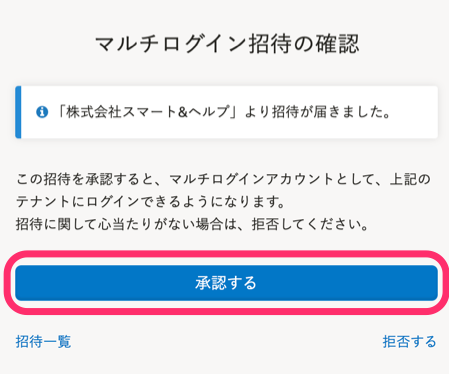
マルチログイン招待の確認画面が表示されたら、[承認する]を押します。
 画像を表示する
以降は従業員情報の入力など、画面表示に従って登録を進めてください。
3. テナントの切り替えができることを確認する
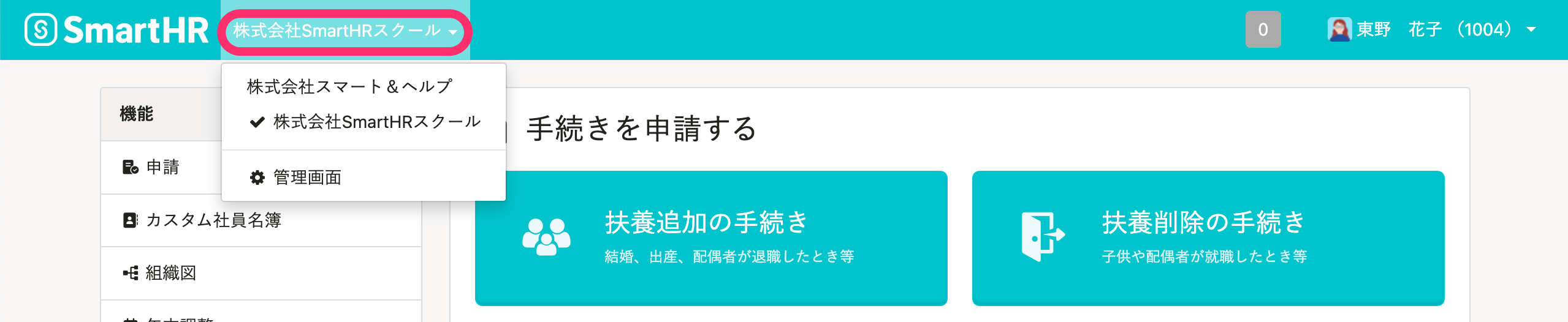
SmartHRのホームが表示されたら、テナントの切り替えができることを確認します。
画面左上の会社名を押して、登録済みのテナントと、新たに招待を受け取ったテナントが表示されていることを確認します。
 画像を表示する
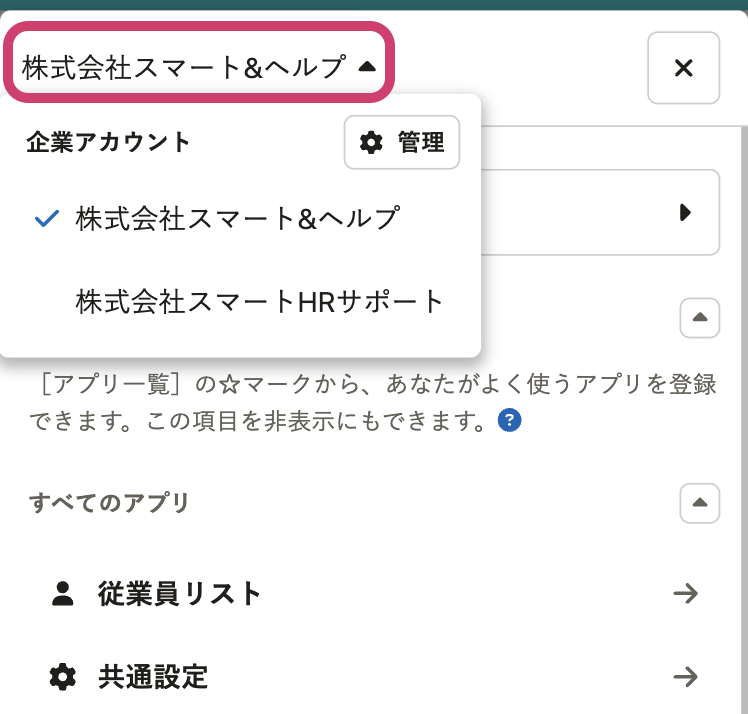
画面右上の[≡]メニュー > 会社名を押します。
登録済みのテナントと、新たに招待を受け取ったテナントが表示されていることを確認します。
 画像を表示する
チェックマークが付いている会社名が現在ログインしているテナントです。 会社名を押すと、テナントを切り替えられます。 [管理]を押すと、マルチログイン先の一覧を確認できます。
「あなたのメールアドレスはSmartHRにすでに登録されているため、ログインができる状態です。」が表示された場合
SmartHRのログイン画面に次のメッセージが表示された場合は、別の手順でログインする必要があります。
| メッセージ |
|---|
| [あなたのメールアドレスは SmartHR にすでに登録されているため、ログインができる状態です。メールアドレス、パスワードにてログインを行ってください。] |
表示されたログイン画面でログインせず、以下の手順でマルチログインの招待を承認してください。
1. ほかの企業のSmartHRに登録されているアカウントでログインする
SmartHRログイン画面在新标签页中打开から、招待メールを受け取ったメールアドレスと、ほかの企業のSmartHRに設定済みのパスワードでログインします。
画像を表示する
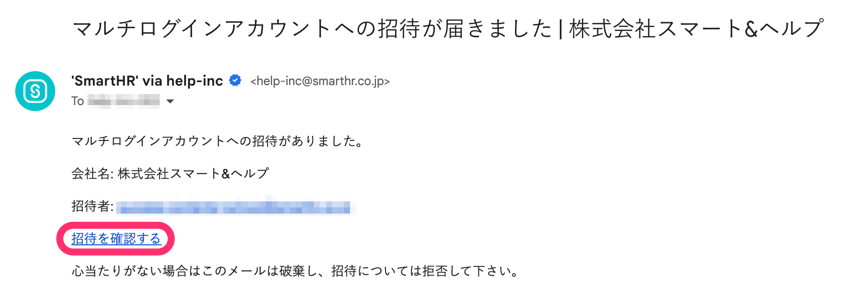
2. 手順1のアカウントにログインしたまま、招待メールの[招待を確認する]を押す
手順1のアカウントにログインした状態で、メール画面を新しいタブで表示します。 招待メール内の[招待を確認する]を押すと、マルチログイン招待の確認画面が表示されます。
 画像を表示する
3. [承認する]を押す
マルチログイン招待の確認画面で[承認する]を押します。 マルチログインアカウントとしての招待が完了し、SmartHRのホームが表示されます。
画像を表示する
4. テナントの切り替えができることを確認する
画面左上の会社名を押して、テナントの切り替えができることを確認します。 スマートフォンの場合は、画面右上の[≡]メニュー > 会社名を押します。
パスワードがわからない場合
ログイン画面の[パスワードをお忘れの方]を押すか、下記のリンクにアクセスして、ほかの企業のSmartHRに登録されているパスワードを再設定してください。
パスワードリセットと再設定については、Q. 如果忘记密码怎么办?を参照してください。