
TeamSpiritのID管理の設定方法
- Đối tượng:
- Quản trị viên
- Gói:
- Trả phí
ID連携アプリとしてTeamSpiritを追加し、ID管理設定画面を開いたら、以下の手順で設定を進めてください。
1. Salesforceで外部クライアントアプリケーションを作成する
Salesforceに管理者アカウントでログインし、[設定]を開きます。 [アプリケーション]>[外部クライアントアプリケーション]>[外部クライアントアプリマネージャー]を押し、[新規外部クライアントアプリケーション]を押します。
以下の設定を行ないます。
| 設定項目 | 設定内容 |
|---|---|
| 外部クライアントアプリケーション名 | 下記のルールに沿った名前(例:smarthr_renkei) |
| 取引先責任者メール | 任意のメールアドレス(例:管理者のメールアドレス) |
API(OAuth設定の有効化)で[OAuthを有効化]にチェックを入れます。
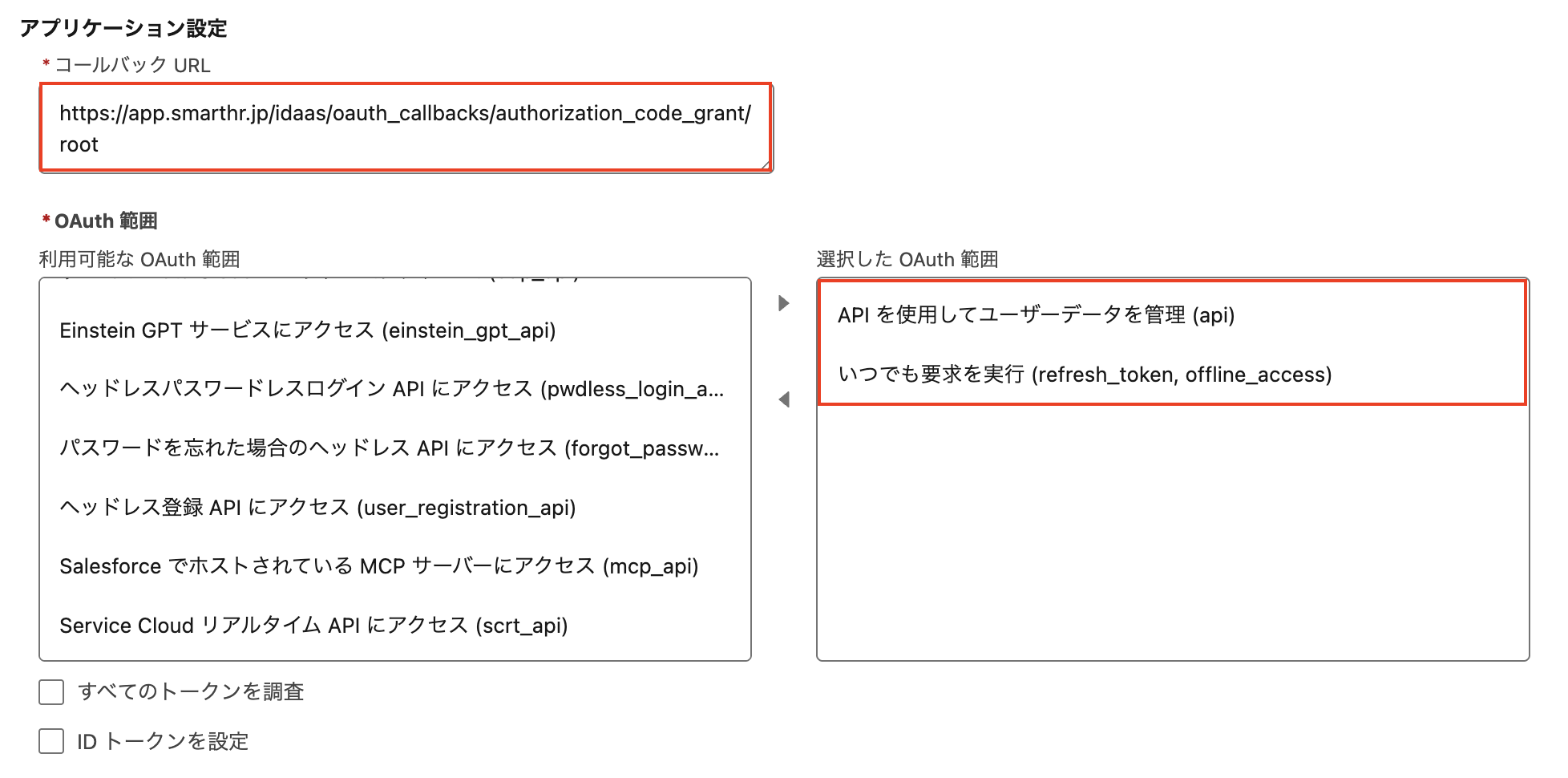
以下のアプリケーション設定を行ないます。
| 設定項目 | 設定内容 |
|---|---|
| コールバックURL | https://app.smarthr.jp/idaas/oauth_callbacks/authorization_code_grant/root |
OAuth範囲には以下の値を設定します。
- [APIを使用してユーザーデータを管理(api)]
- [いつでも要求を実行(refresh_token, offline_access)]
 画像を表示する
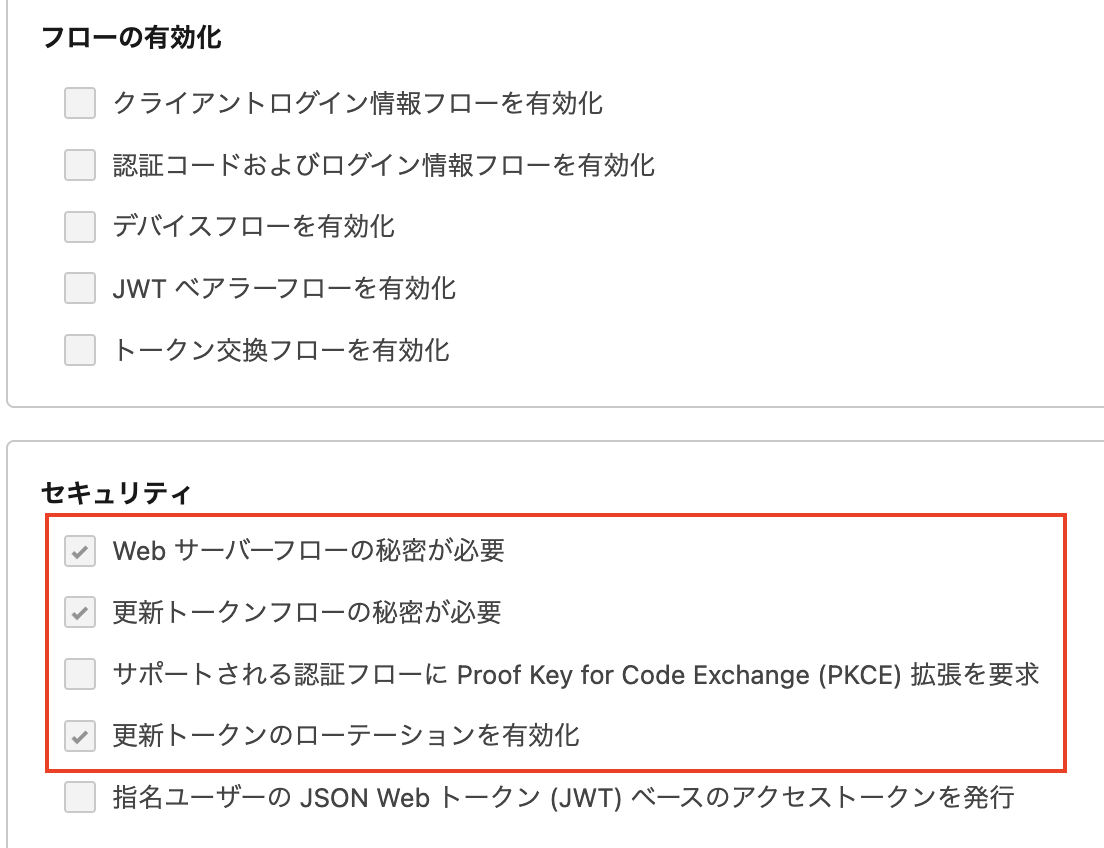
[セキュリティ]で、以下の項目にチェックを入れます。
- Webサーバーフローの秘密が必要
- 更新トークンフローの秘密が必要
- 更新トークンのローテーションを有効化
 画像を表示する
[サポートされる認証フローにProof Key for Code Exchange(PKCE)拡張を要求]のチェックは外してください。
[作成]を押します。
2. クライアントIDとクライアントシークレットを確認する
作成したアプリケーションの詳細画面で、[設定]>[OAuth設定]の[コンシューマー鍵と秘密]を押します。 [コンシューマー鍵](client_id)と[コンシューマーの秘密](client_secret)をコピーして控えておきます。
3. SmartHRに設定情報を登録する
ID管理設定画面の[設定情報を登録]を押して、設定情報の登録画面を開きます。 下記の表に従って設定情報の登録画面に情報を入力し、[保存して認可画面へ]を押します。
| SmartHRの項目 | 入力する内容 |
|---|---|
| client_id | 手順2で確認した[コンシューマー鍵] |
| client_secret | 手順2で確認した[コンシューマーの秘密] |
4. Salesforce管理者アカウントでログインする
Salesforceのログイン画面が表示されたら、Salesforce管理者のアカウントでログインします。
5. SmartHRへのアクセスを許可する
ログインが完了すると、アクセス権限の付与が求められます。 [許可]を押します。
連携に成功すると、SmartHRのID管理設定画面に[設定済み]と表示され、TeamSpiritのアカウントが同期されます。 正常に完了しない場合は、再度手順3からやり直してください。
できること
TeamSpiritのID管理を設定すると、下記ができるようになります。
- アカウントの可視化
- アカウントの作成
アカウント作成時に固定で設定される項目
| 項目 | 設定値 |
|---|---|
| タイムゾーン | (GMT+09:00) 日本標準時 (Asia/Tokyo) |
| 地域 | 日本語 (日本) |
| 言語 | 日本語 |
| 別名 | 姓 |
| ユーザーライセンス | Salesforce Platform |
| プロファイル | 標準 Platform ユーザー |
アカウントの作成時に連携される項目
注意事項
アカウント作成の前提条件
アカウントを作成すると、TeamSpiritのライセンスが割り当てられたSalesforceのアカウントが作成されます。 アカウントの作成には、次の2つの条件を満たしている必要があります。
- Salesforceのアカウント数が残っている
- TeamSpiritのライセンス数が残っている
上記の条件を満たした状態で、アカウントを作成してください。
条件を満たしていない場合、以下の動作となります。
Salesforceのアカウント数が上限に達している場合
Salesforceのアカウント数が上限に達している場合、エラーが発生し、アカウントが作成できません。
Salesforceのアカウント数が残っていて、TeamSpiritのライセンス数が上限に達している場合
Salesforceのアカウント数が残っていて、TeamSpiritのライセンス数が上限に達している場合、TeamSpiritのライセンスが割り当てられていないSalesforceのアカウントが作成されます。
Salesforce上にアカウントがある状態でアカウントを作成した場合
Salesforce上にすでにアカウントが存在する状態でアカウントを作成した場合は、指定したユーザーに対してTeamSpiritのライセンスの割り当てのみが行なわれます。
連携先との照合に使う項目(連携キー)
SmartHRの従業員情報とID連携アプリのアカウントを照合する際に使われる項目です。 連携キーとしてメールアドレスが利用されます。