
カスタムアプリのID管理の設定方法
- Đối tượng:
- Quản trị viên
- Gói:
- Trả phí
ID管理機能で連携できるアプリ一覧にID管理をしたいアプリがない場合は、カスタムアプリ(SAML)またはカスタムアプリ(フォームベース)として登録できます。
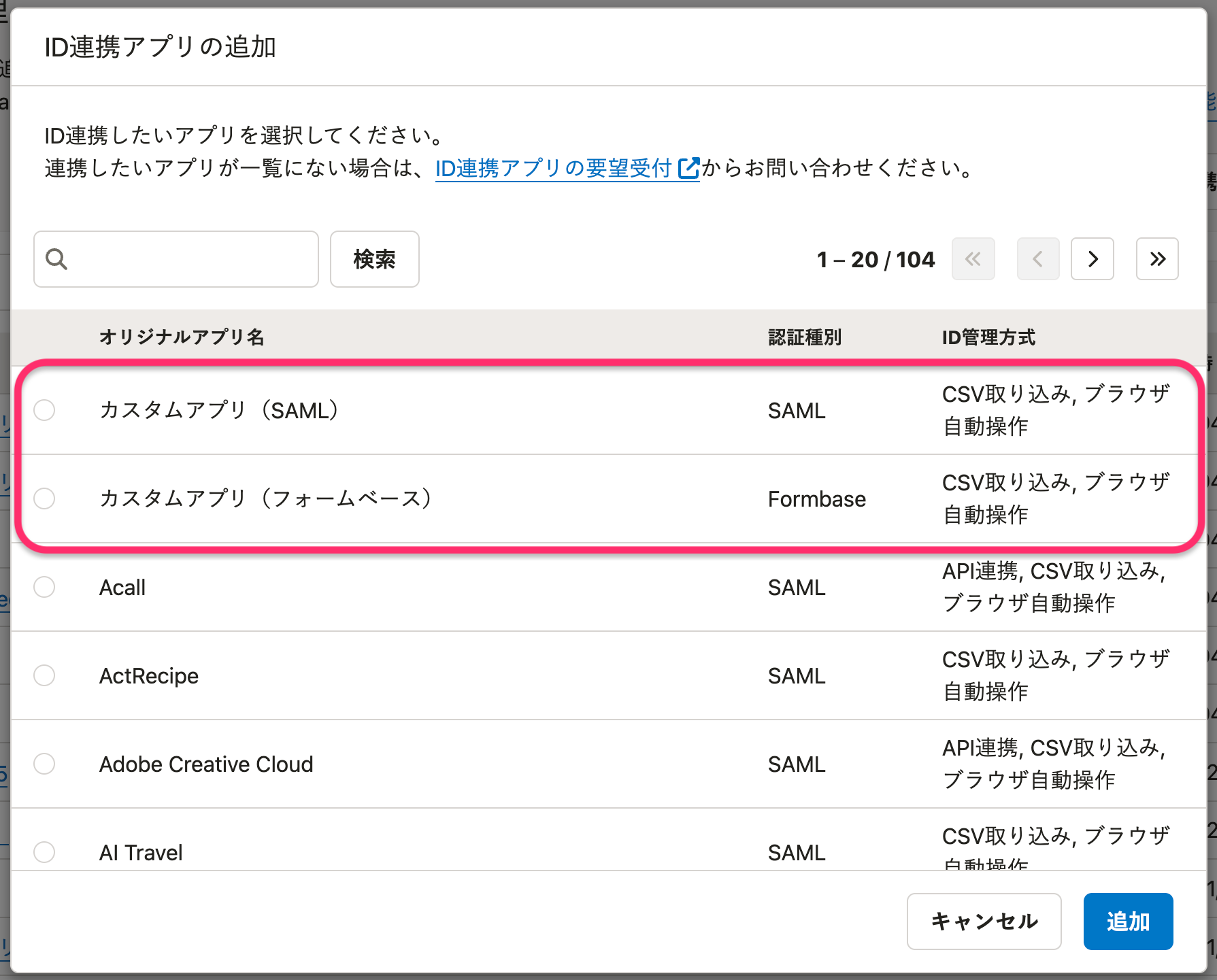 画像を表示する
SSO設定で、SAML認証を利用する場合は[カスタムアプリ(SAML)]を、フォームベース認証を利用する場合は[カスタムアプリ(フォームベース)]を選択します。 SSO機能を利用しない場合は、どちらを選択しても問題ありません。
連携アプリとしてカスタムアプリ(SAML)またはカスタムアプリ(フォームベース)を追加し、ID管理設定画面を開いたら、以下の手順で設定を進めてください。
カスタムアプリのID管理を設定する
1. ID管理の設定をする
アプリ詳細画面の[ID管理設定]を押します。 [連携設定]の[編集]を押して、連携設定の変更画面を開きます。
[連携方式]と[連携キー]を設定します。
連携方式
[連携方式]で、[CSV取り込み]または[ブラウザ自動操作]のどちらかを選択して、[保存]を押します。
連携キー
SmartHRの従業員情報と連携アプリのアカウントを、どの項目で照合するかを選択します。 [メールアドレス]または[社員番号]が選択できます。
2. ブラウザ自動操作を選択した場合:ブラウザ自動操作の動作設定をする
ブラウザ自動操作を選択した場合、ブラウザ自動操作の動作設定をします。 ブラウザ自動操作の動作設定をするを参照して、設定を完了してください。
3. アカウント情報を取り込む
アカウント情報を取り込みます。
[連携方式]で[ブラウザ自動操作]を設定している場合は、ブラウザ自動操作でアカウントを取得するを参照してください。 [連携方式]で[CSV取り込み]を設定している場合は、連携アプリのアカウント情報をCSVで取得するを参照してください。
できること
カスタムアプリのID管理を設定すると、下記ができるようになります。
- アカウントの可視化
連携先との照合に使う項目(連携キー)
SmartHRの従業員情報と連携アプリのアカウントを照合する際に使われる項目です。 連携キーとして[メールアドレス]または[社員番号]が利用されます。