
Trang này chưa được dịch.
マネーフォワード クラウド勤怠PlusのSAML認証設定の設定方法
- Đối tượng:
- Quản trị viên
- Gói:
- Simple HRHR EssentialsTalent ManagementHR Strategy
連携アプリとしてマネーフォワード クラウド勤怠Plusを追加し、アプリ詳細画面を開いたら、以下の手順でSAML認証の設定を進めてください。
1. SmartHRから証明書ファイルをダウンロード
SmartHRのアプリ詳細画面から、証明書ファイルをダウンロードします。 [SAML連携情報]の[証明書]欄にある[ダウンロード]を押すと、CRTファイルがダウンロードされます。
2. マネーフォワード クラウド勤怠PlusにSAML連携情報を登録する
マネーフォワード クラウド勤怠Plusの企業設定画面を開き、連携シングルサインオン(SAML)|マネーフォワード クラウド勤怠PlusヘルプセンターMở trong tab mớiの手順に従ってSAML連携設定タブを表示します。
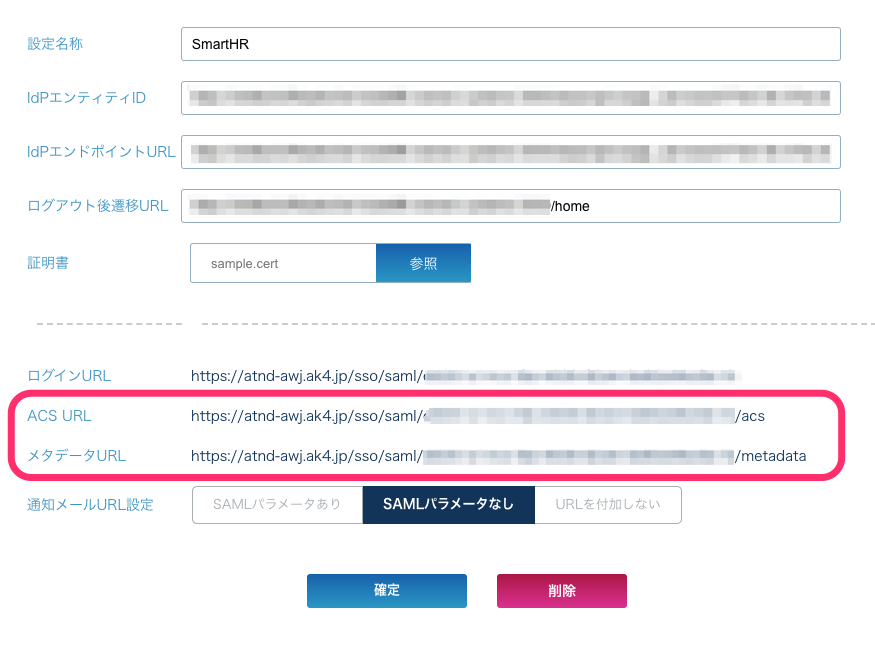
SAML連携設定タブでは、下記の情報を入力してください。
| マネーフォワード クラウド勤怠Plusの項目 | 入力する内容 |
|---|---|
| 設定名称 | 「SmartHR」など任意の文字列 |
| IdPエンティティID | アプリ詳細画面の[SAML連携情報]欄に表示されている[エンティティID] |
| IdPエンドポイントURL | アプリ詳細画面の[SAML連携情報]欄に表示されている[SSO URL] |
| ログアウト後遷移URL | アプリ詳細画面の[SAML連携情報]欄に表示されている[SLO URL]または任意のURL(下記ヒント参照) |
| 証明書 | SmartHRからダウンロードした証明書ファイル |
[確定]を押して設定を保存すると、画面の下部に[ログインURL][ACS URL][メタデータURL]が表示されるので、画面を開いたままSmartHRのアプリ詳細画面に戻ります。
3. SmartHRのSAML認証設定を更新する
アプリ詳細画面の[SAML認証設定]欄にある[編集]を押して、SAML認証設定の編集画面を開きます。 下記の表に従ってSAML認証設定の編集画面に情報を入力し、[更新]を押します。
| SmartHRの項目 | 入力する内容 |
|---|---|
| エンティティID | 企業設定画面のSAML連携設定タブに表示されている[メタデータURL] |
| ACS URL | 企業設定画面のSAML連携設定タブに表示されている[ACS URL] |
| デフォルト Relay State | 入力不要 |
| NameID フォーマット | emailAddress |
| NameID | メールアドレス |
 画像を表示する
Nội dung này có hữu ích không?