
BitwardenのSAML認証設定の設定方法
- よむ人:
- かんり者・たんとう者向け
- プラン:
- ろうむ かんり人事・ろうむ エッセンシャルタレントマネジメントHRストラテジー
ID連携アプリとしてBitwardenを追加し、アプリ詳細画面を開いたら、以下の手順でSAML認証の設定を進めてください。
BitwardenでSAMLによるSSO(シングルサインオン)を利用するには、Enterprise組織であることが必要です。詳しくはAbout Single Sign-On|Bitwarden Help別タブで開くを参照してください。
1. BitwardenでSAML 2.0の設定情報を取得する
Bitwardenの組織のオーナーまたは管理者で、Webアプリ別タブで開くにログインし、[Admin Console]を開きます。
[設定]>[シングルサインオン(SSO)]で、次のとおり設定します。
-
[SSO識別子]に、組織で一意の値を入力して[保存]を押します。
-
[SSO認証を許可する]にチェックを入れ、[タイプ]で[SAML2.0]を選択します。
-
画面に表示される[SAMLサービスプロバイダーの設定]欄の[SPエンティティID]と[Assertion Consumer Service(ACS)URL]を控えます。
-
[名前IDの形式]に[Email Address]が設定されているか確認してください。
画面表記はBitwardenのバージョンや言語設定によって異なる場合があります。フィールドの対応関係は、Configuring Bitwarden at your IdP - SAML 2.0|Bitwarden Help別タブで開くも参照してください。
2. SmartHRのSAML認証設定を更新する
アプリ詳細画面の[SAML認証設定]欄にある[編集]を押して、SAML認証設定の編集画面を開きます。下記の表に従って入力し、[更新]を押します。
| SmartHRの項目 | 入力する内容 |
|---|---|
| エンティティID | 手順1で控えた[SPエンティティID] |
| ACS URL | 手順1で控えた[Assertion Consumer Service(ACS)URL] |
| デフォルト Relay State | 入力不要 |
| NameID フォーマット | emailAddress |
| NameID | メールアドレス |
3. SmartHRの証明書を取得する
SmartHRのアプリ詳細画面の[SAML連携情報]で、次のいずれかを行ないます。
- [証明書]欄の内容をコピーする
- [証明書]欄の[ダウンロード]からCRTファイルを取得する
4. BitwardenにIdP(SmartHR)の情報を登録する
Bitwardenの[シングルサインオン(SSO)]設定画面に戻り、[SAML IDプロバイダーの設定]欄に、次の値を入力します。
| Bitwardenの項目(例) | 入力する内容 |
|---|---|
| Entity ID | アプリ詳細画面の[SAML連携情報]に表示されている[エンティティID] |
| Single Sign On Service URL | アプリ詳細画面の[SAML連携情報]に表示されている[SSO URL] |
| Single Log Out Service URL | 入力不要 |
| X.509 Public Certificate | 手順3でコピーした証明書、またはダウンロードした証明書ファイルの内容 |
5. BitwardenでSSOを有効化する
Bitwardenの[シングルサインオン(SSO)]設定画面で設定を保存すると、SSOが有効化されます。
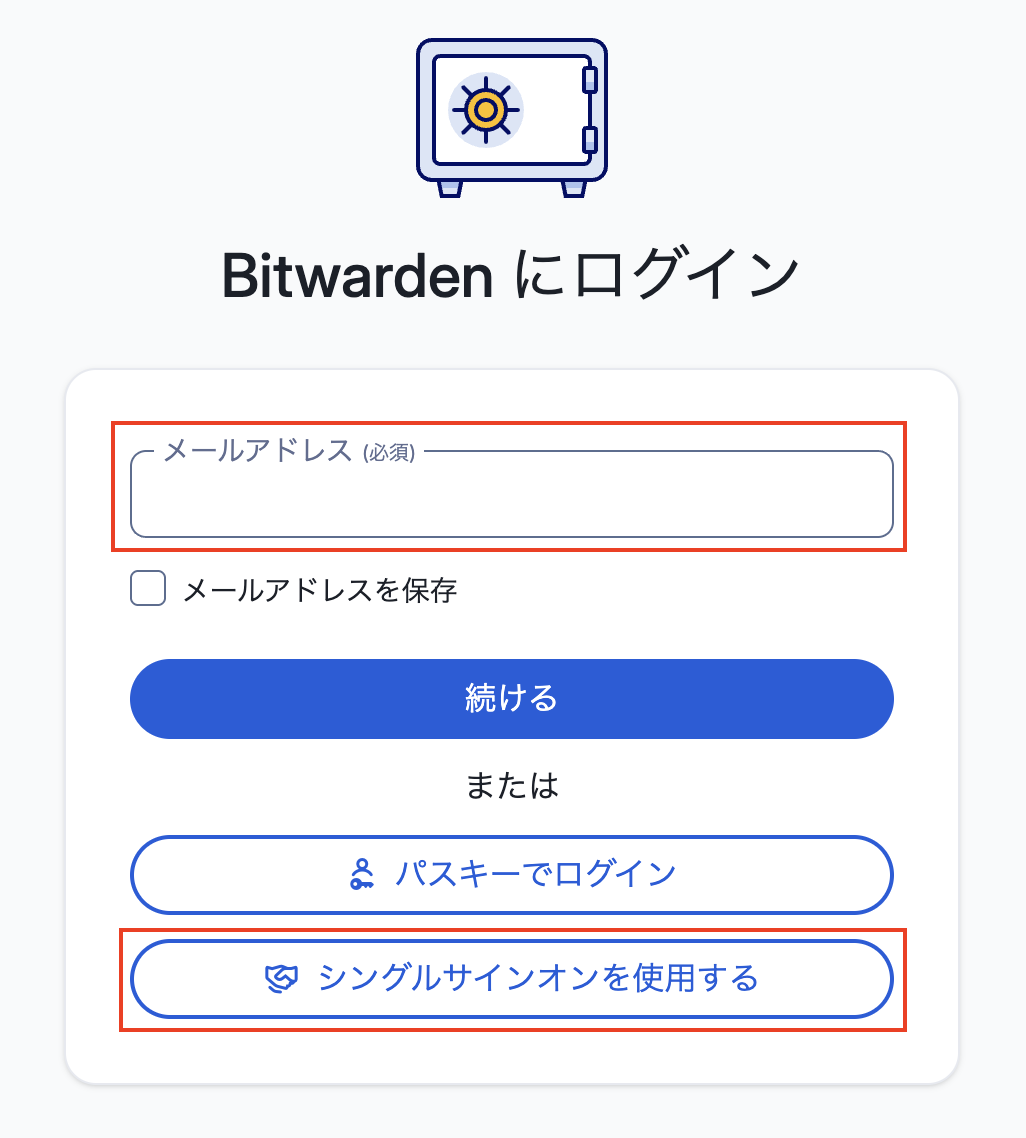
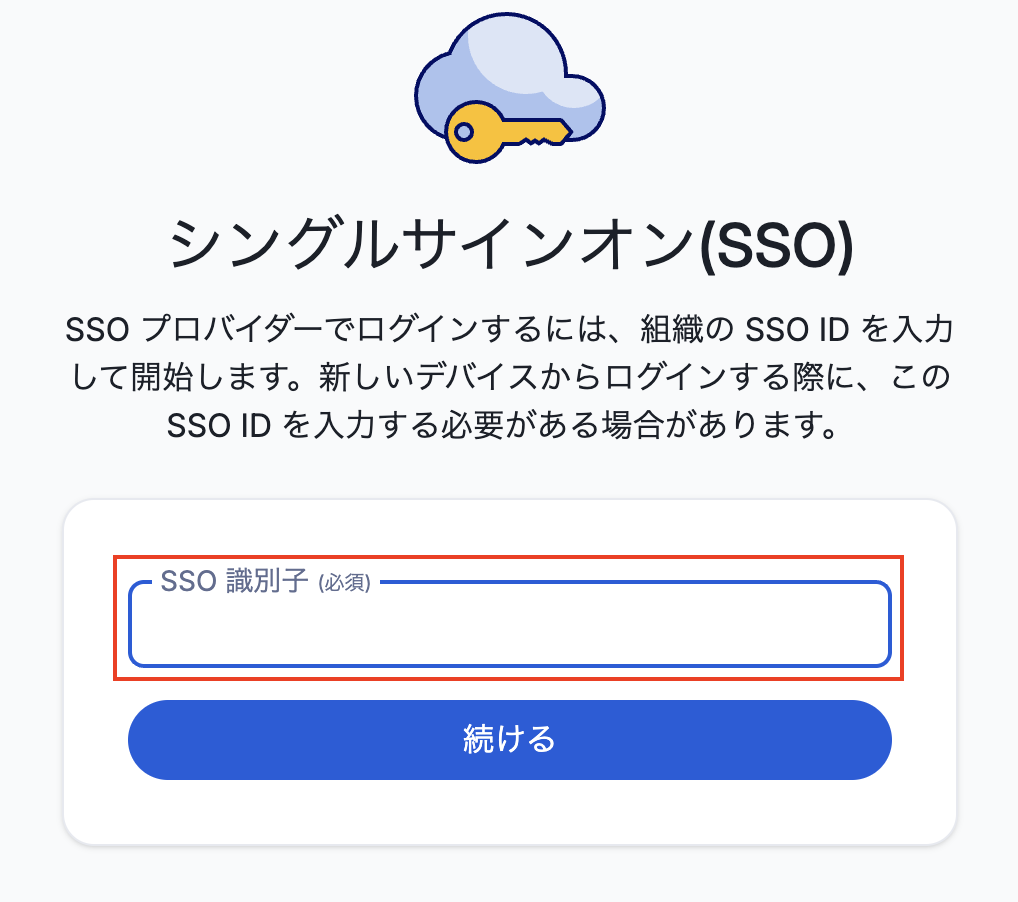
設定完了後、以下の画像のように動作を確認してください。
メールアドレスを入力し、[シングルサインオンを使用する]を押します。
 画像を表示する
シングルサインオン画面で[SSO識別子]を入力して続けるを押します。
 画像を表示する
[Binding Type]や署名アルゴリズムで接続に失敗する場合は、SAML 2.0でSSOを設定する|Bitwarden Help別タブで開くの手順と照らし、必要に応じてBitwarden側の推奨値に合わせてください。
SAMLを使ったJITプロビジョニング
Bitwardenでは、SAMLによるJITプロビジョニングが可能です。
Bitwardenの公式ヘルプでは、SSO向けに文書化したSAML 2.0の設定手順の範囲でJITを利用でき、JIT専用のBitwarden側での追加設定は不要とされています。推奨される運用などの詳細は、JIT Provisioning|Bitwarden Help別タブで開くを参照してください。
設定方法
SmartHRのSAML認証設定の[SAML Attribute](任意・最大5つ)に、次のとおりマッピングを設定できます。
| 属性名(SP) | 属性値(IdP) |
|---|---|
| メールアドレス | |
| lastName | 姓 |
| firstName | 名 |