
このページは やさしい日本語が ありません。
SAML認証(SSO)でSmartHRにログインする
- よむ人:
- 従業員向け
- プラン:
- 有料(お金が必要)オプション
SAML認証(SSO)を使ってSmartHRにログインする手順を説明します。
SAML認証(SSO)でログインするためには、管理者側でSAML SSOアカウントを有効化する設定が完了している必要があります。詳しくは、貴社のSmartHR管理者にお問い合わせください。
内容リスト
1. ログイン画面で[SAML SSO でログイン]を押す
企業専用のログイン画面で[SAML SSO でログイン]を押し、利用しているIDプロバイダー(IdP)のログイン画面へ移動します。[社員番号またはメールアドレス]と[パスワード]の入力は必要ありません。
 画像を表示する
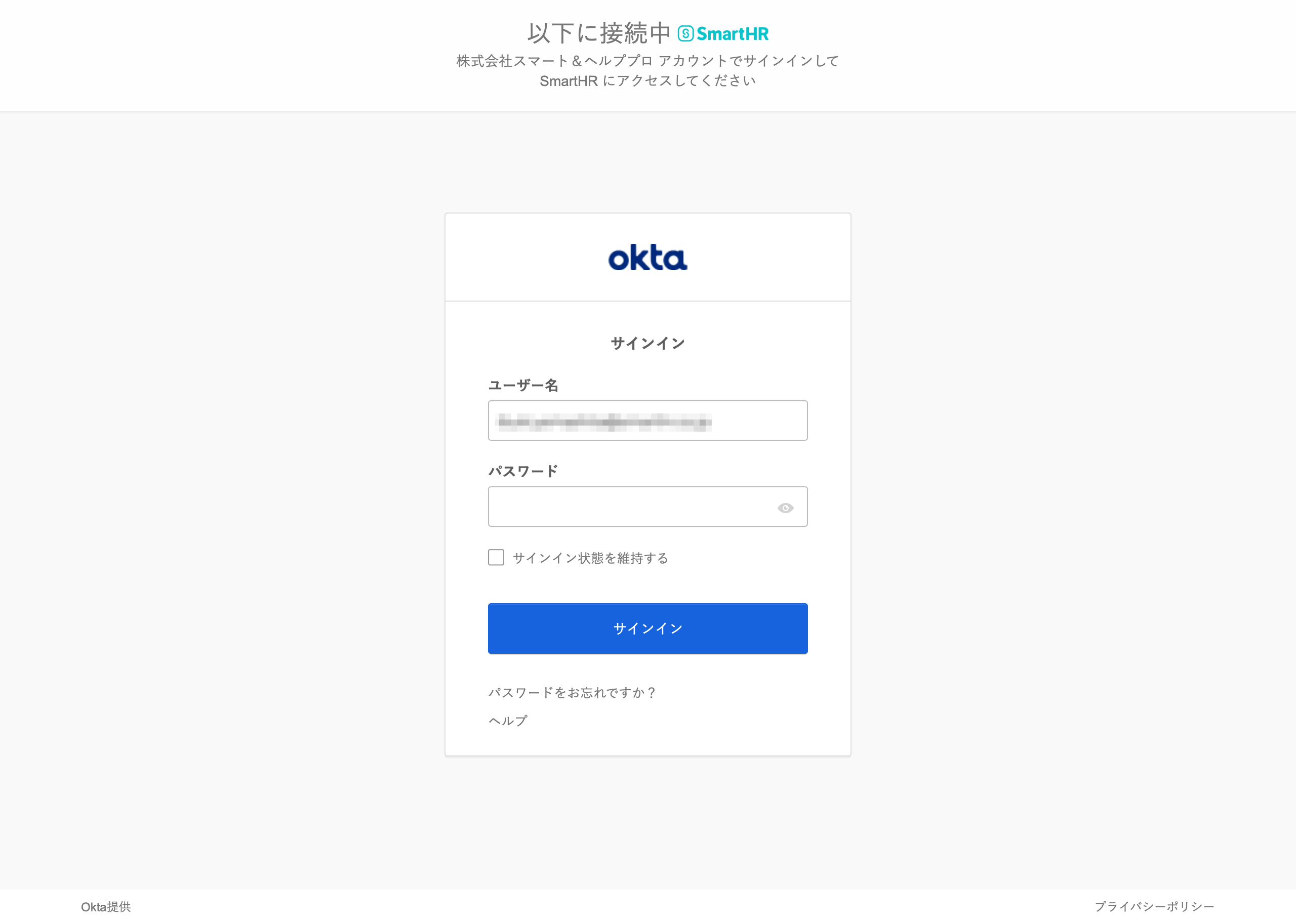
2. IDプロバイダー(IdP)経由でログインする
IdP上のアカウント情報を入力し、SmartHRにログインします。IdPのログイン画面は、利用しているIdPによって異なります。
 画像を表示する
SAML SSOが有効なアカウントで通常のログインをした場合
SAML SSOが有効なアカウントで、通常のログインをした場合に表示される画面について説明します。
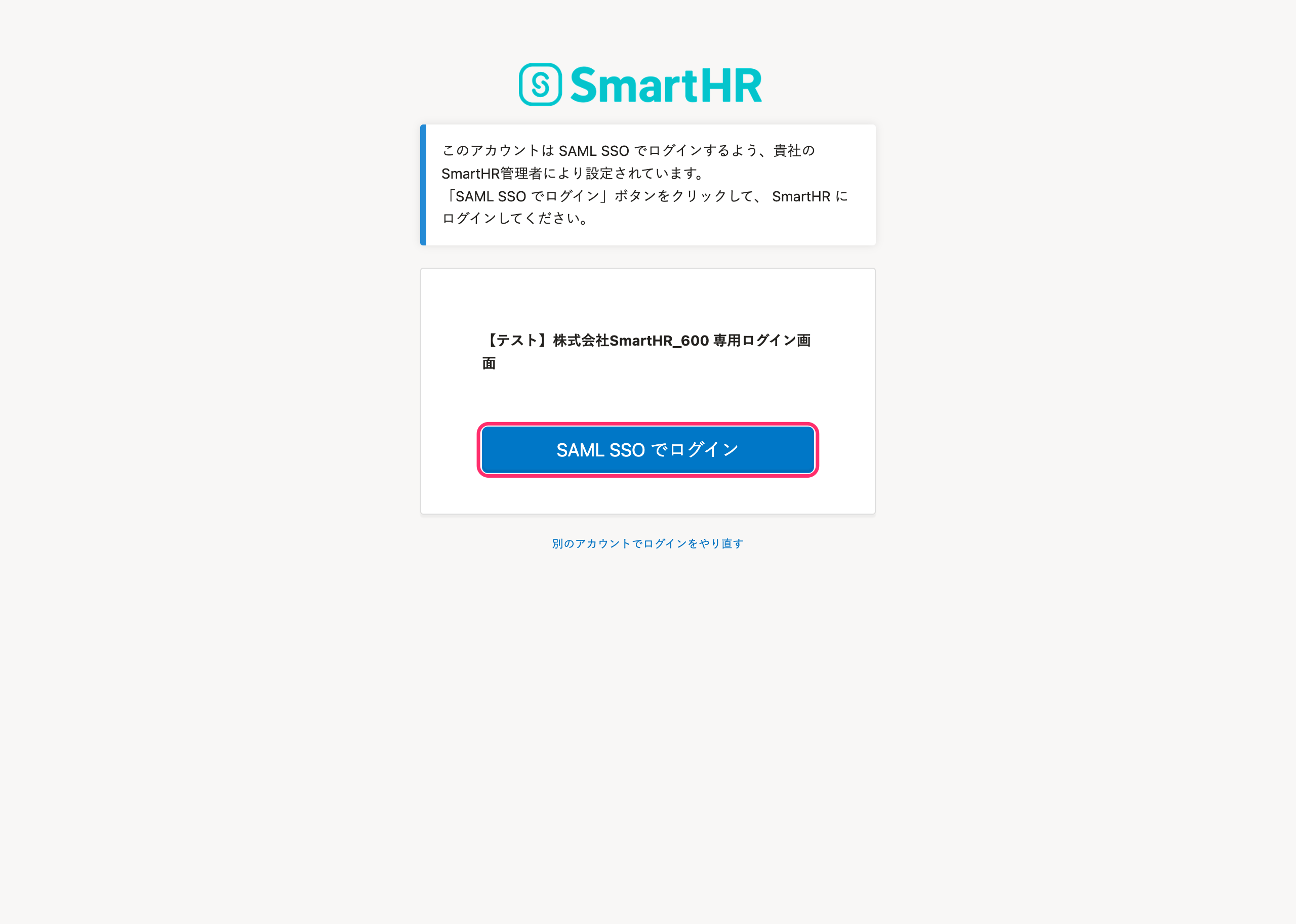
企業専用のログイン画面の場合
社員番号またはメールアドレスとパスワードを用いたログインをした場合、SAML認証(SSO)を使ったログインができる画面が表示されます。
 画像を表示する
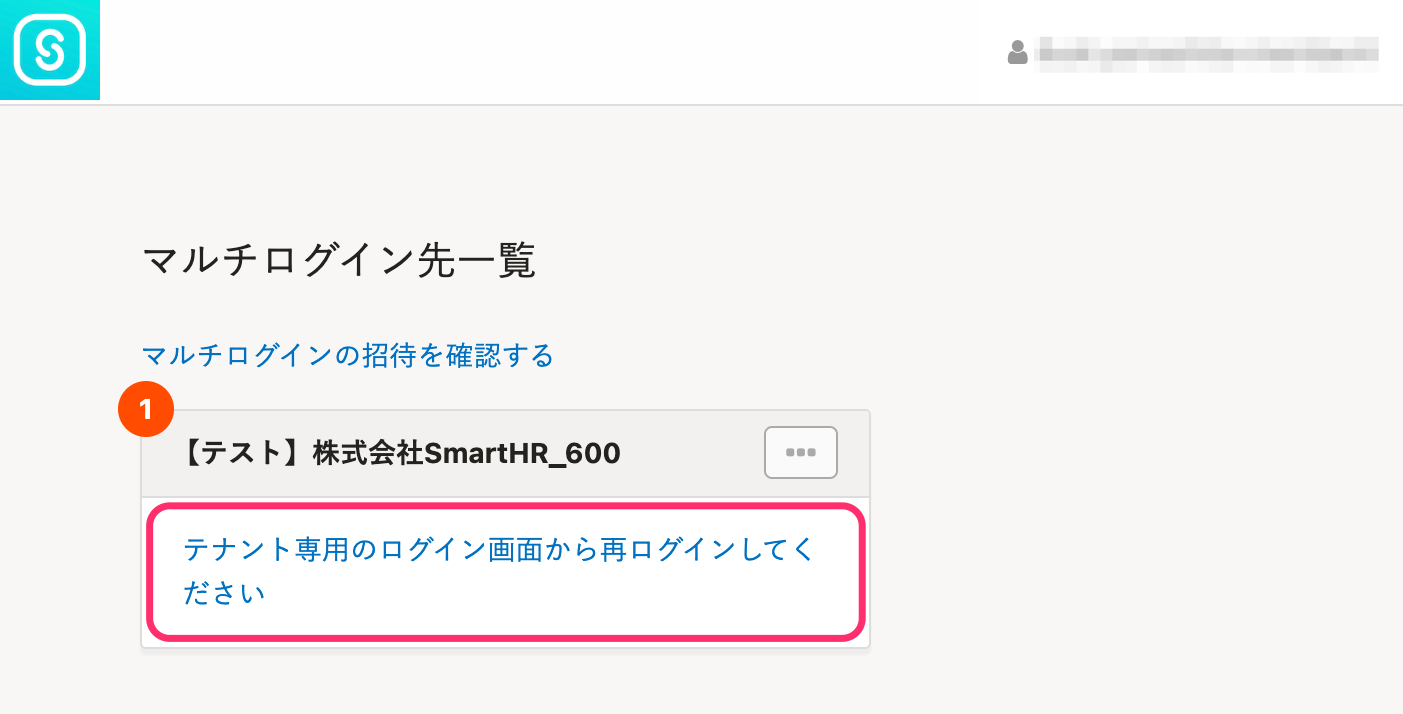
「https://app.smarthr.jp/login」がURLのログイン画面の場合
メールアドレスとパスワードを用いたログインをした場合、マルチログイン先一覧の画面が表示されます。企業専用のログイン画面に移動し、SAML認証(SSO)でログインしてください。
 画像を表示する
このページは 役に立ちましたか?