
此頁面尚未翻譯。
個人設定からパスキーを登録する
- 閱讀對象:
- 管理者/負責人適用員工適用
- 適用方案:
- 勞務管理人事・勞務基本版¥0人才管理人資策略
SmartHRにログインする際、パスキーを利用するには、個人設定からパスキーを登録します。
パスキーを利用すると、パスワードを入力する必要がなくなり、端末に設定している顔認証や指紋認証などで簡単にログインできます。 パスキーについて詳しく知りたい場合は、パスキーとはを参照してください。
個人設定からパスキーを登録する手順を説明します。
1. [個人設定]を開く
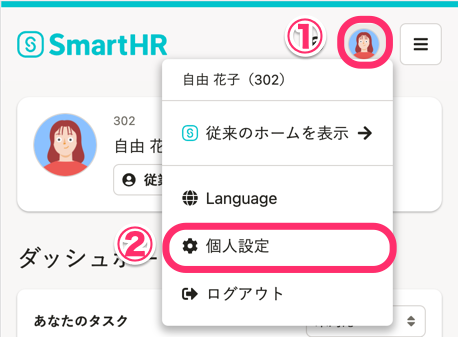
SmartHRにログインし、プロフィール画像を押して、[個人設定]を押します。

2. [パスキー]を押す
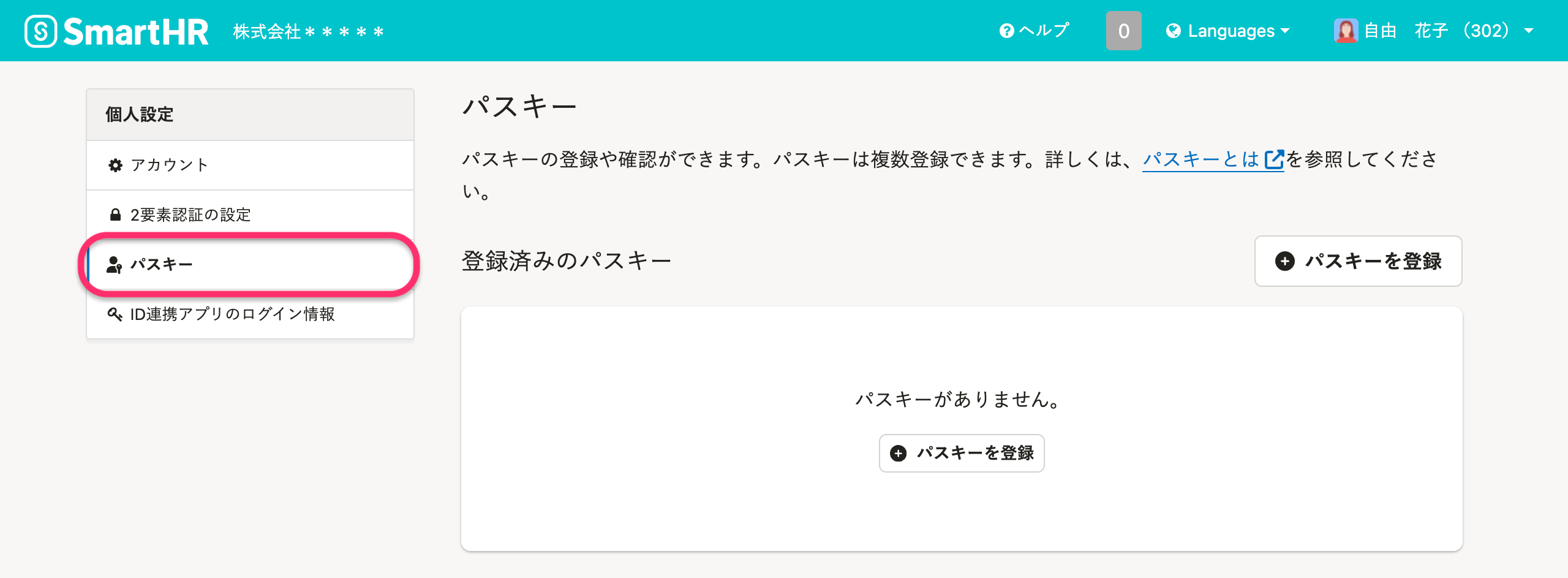
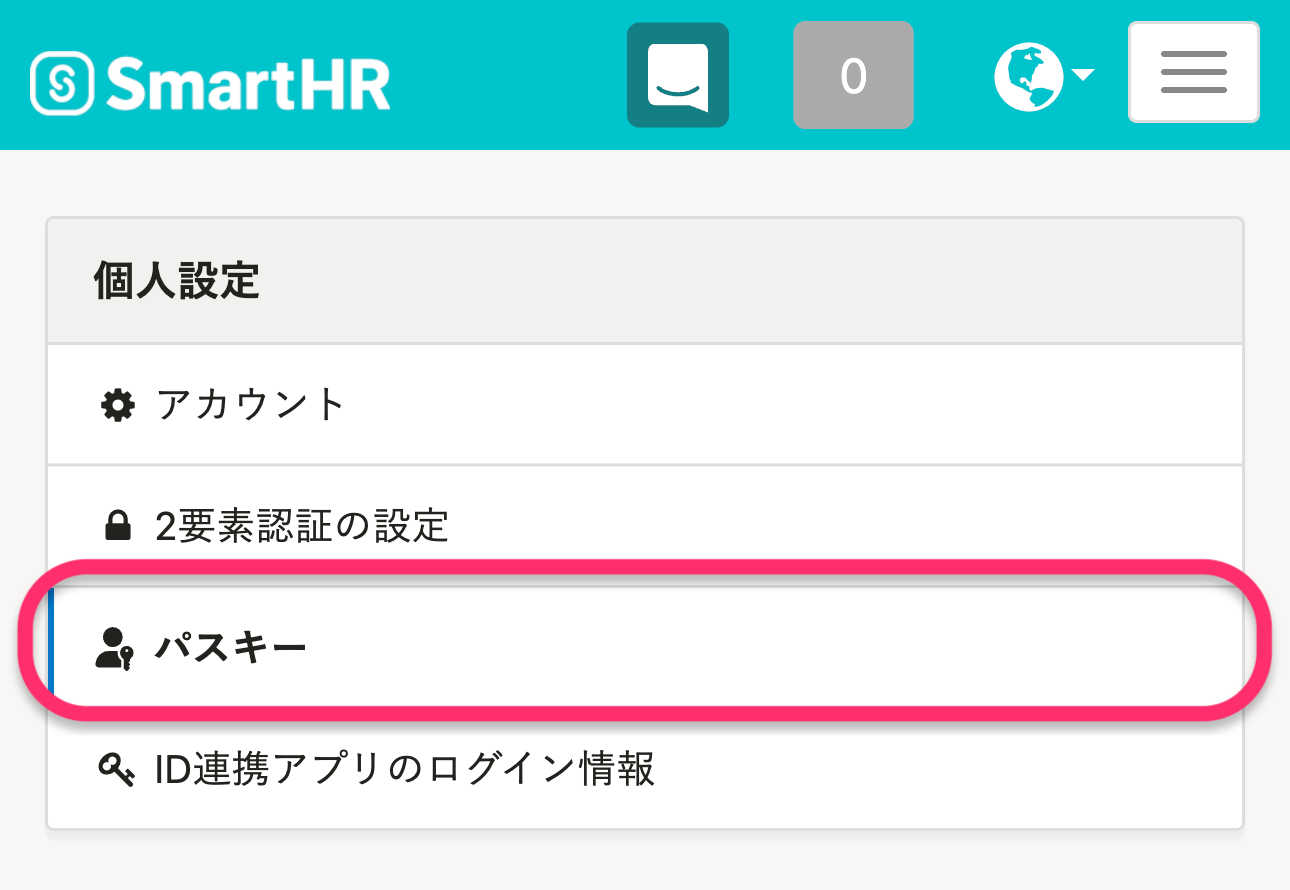
[個人設定]の[パスキー]を押します。
3. [パスキーを登録]>[登録]を押す
パスキー画面で[パスキーを登録]を押すと、パスキーの登録画面が表示されます。 パスキーの登録画面の内容を確認し、[登録]を押します。
![パスキー画面で[登録]を強調しているスクリーンショット](/articles/831fdeab-2baf-47b0-bd81-9e5c3cdb782d/image_02_p.png)
![パスキー画面で[登録]を強調しているスクリーンショット](/articles/831fdeab-2baf-47b0-bd81-9e5c3cdb782d/image_02_s.png?size=S)
4. 画面の案内に従って、端末での認証を行なう
画面の案内に従って、端末の認証を行ないます。 利用している端末に応じて、指紋認証・顔認証・PINコードなどを使った認証が求められます。
認証を行なったあと、登録済みのパスキー一覧に設定したパスキーが追加されていることを確認してください。
5. パスキーでログインする
次回以降はパスキーの登録後、アカウントにログインするの手順でSmartHRにログインしてください。
這個頁面對您有幫助嗎?