
이 페이지는 아직 번역되지 않았습니다.
Q. 「SAML認証でログインできません。管理者にNameIDを伝え、UPNの再設定を依頼してください。」と表示された場合は?
- 독자:
- 관리자 및 담당자 대상
- 플랜:
- 유료 옵션
목차
A. 考えられる原因に応じて、対応してください
 画像を表示する
従業員の画面に「SAML認証でログインできません。管理者にNameIDを伝え、UPNの再設定を依頼してください。」のエラーメッセージが表示された場合、以下のいずれかの原因が考えられます。
画像を表示する
従業員の画面に「SAML認証でログインできません。管理者にNameIDを伝え、UPNの再設定を依頼してください。」のエラーメッセージが表示された場合、以下のいずれかの原因が考えられます。
- SmartHRの従業員のSSOアカウントで、SSOが有効化されていない
- SmartHRの[連携IdPアカウント]と、IdP側のUPNが一致していない
SmartHRの従業員のSSOアカウントで、SSOが有効化されていない場合
従業員のSAML SSOアカウントでSSOが有効化されていない場合、SSOでログインできません。
確認方法
ホームにあるアプリ一覧の[共通設定]>[SAML SSOアカウント]を押すと、SAML SSOアカウント一覧が表示されます。
[有効化]にチェックが入っていれば有効化されています。
 画像を表示する
[有効化]が[無効]になっている場合は、SSOができない従業員の[…]>[SAML SSOアカウントを編集する]を押します。
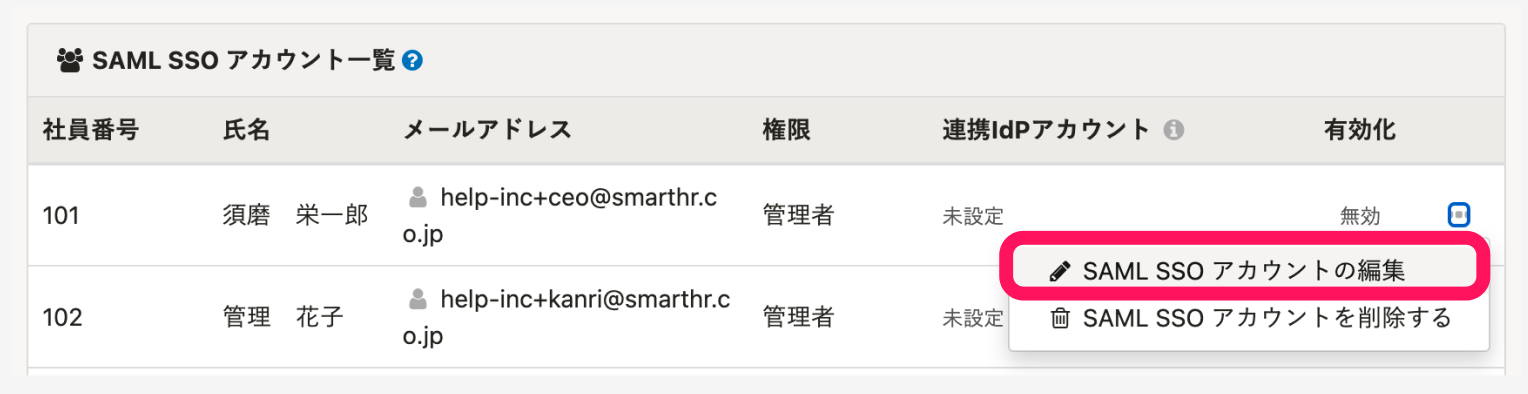 画像を表示する
[SSOの有効化]にチェックを入れ、[更新する]を押します。
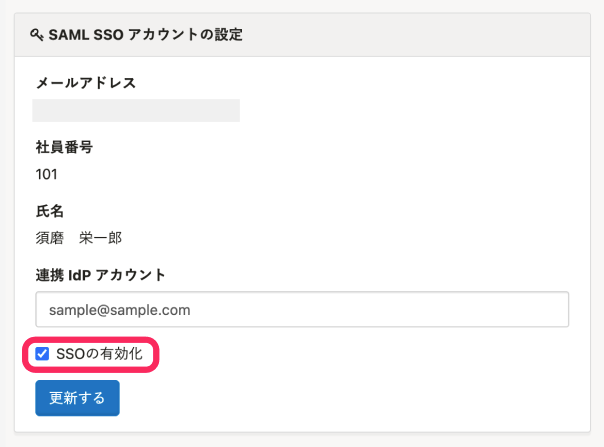 画像を表示する
SmartHRの[連携IdPアカウント]と、IdP側のUPNが一致していない場合
SmartHRの[連携IdPアカウント]と、IdP側のUPNが一致していない場合、SSOでログインできません。[連携IdPアカウント]に不要なスペースが含まれている場合もエラーになります。
確認方法
1. 利用しているIdP側の設定を確認する
IdP側で、対象者のUPNの設定に誤りがないかを確認してください。 利用しているIdPの操作・確認方法については、会社の情報システム担当者やIdPの提供元に確認してください。
2. SmartHR側の設定を確認する
ホームにあるアプリ一覧の[共通設定]>[SAML SSOアカウント]を押すと、SAML SSOアカウント一覧が表示されます。
SAML SSOアカウント一覧から、SSOができない従業員の[…]>[SAML SSOアカウントの編集]を押します。
画像を表示する
SmartHR側の[連携IdPアカウント]が以下の通り設定されていることを確認し、異なる場合は修正してください。
- 手順1で確認したIdPのUPNと同じ値が設定されていること
- 不要なスペースなどが入っていないこと
이 페이지가 도움이 되셨나요?