
アカウントの初期設定時、ログイン時に2要素認証を設定する
- Leitores alvo:
- Para os administradores e encarregadosPara os funcionários
- Planos:
- Administração de pessoalEssencial para RH e administraçãoGratuitoGerenciamento de talentosEstratégico para RH
管理者が2要素認証を必須に設定している場合、アカウントの初期設定時やログイン時に、2要素認証の設定が求められます。
2要素認証を設定するには、Google Authenticator、Microsoft Authenticatorなどの認証アプリのインストールが必要です。
2要素認証の設定画面が表示されるタイミング
管理者が2要素認証を必須にしている場合、以下のいずれかのタイミングで、2要素認証の設定画面が表示されます。
- アカウントの初期設定時(パスワードを設定した後)
- ログイン時(すでにアカウントは作成されているが、まだ2要素認証が設定されていない場合)
以下の手順で設定を進めてください。
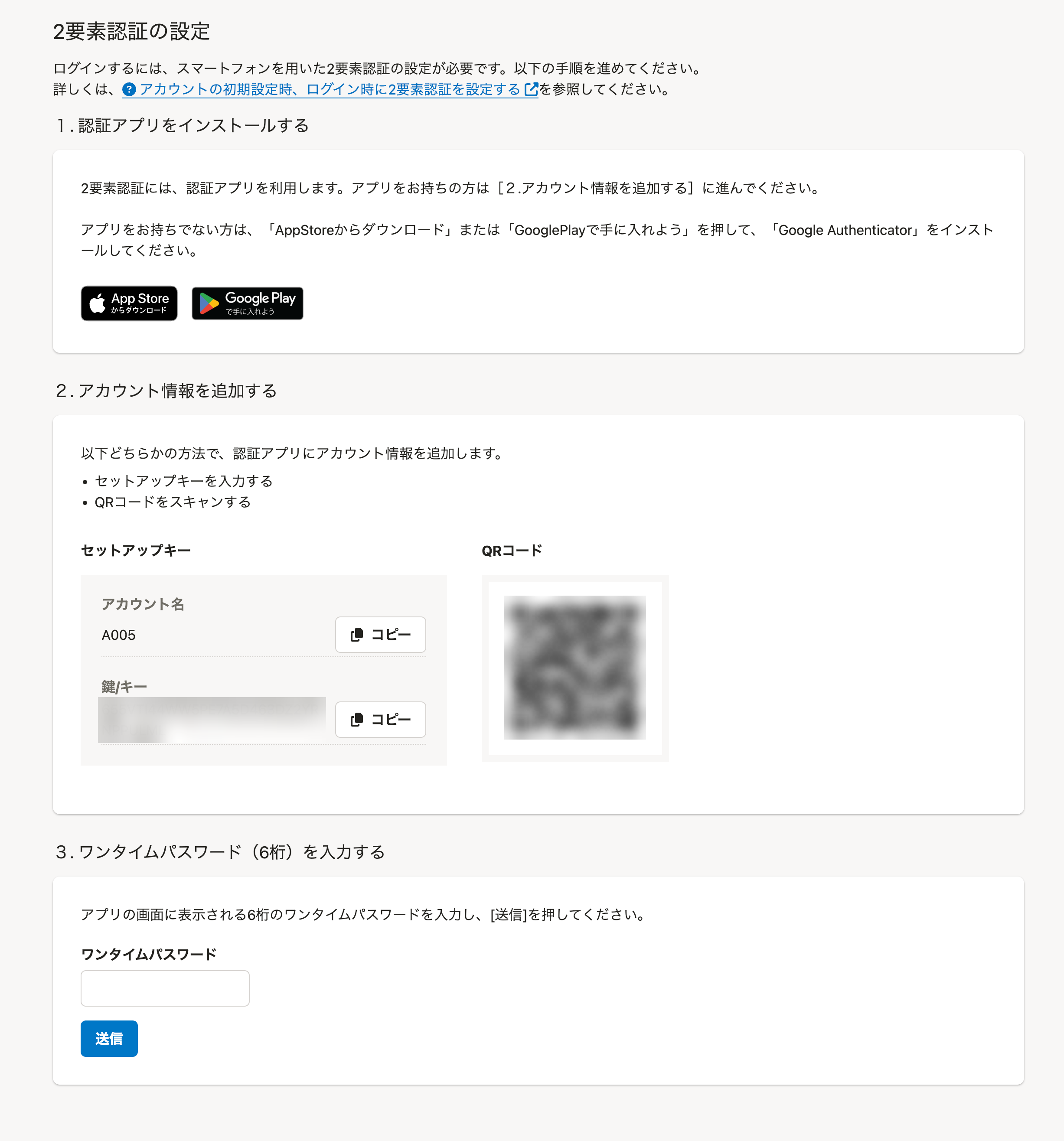 画像を表示する
1. 認証アプリをインストールする
スマートフォンに認証アプリをインストールします。
[1. 認証アプリをインストールする]欄に表示されている[App Storeからダウンロード]または[Google Playで手に入れよう]を押すと、「Google Authenticator」のインストール画面が表示されます。
2. インストールしたアプリでQRコードを読み取る
インストールしたアプリを起動し、SmartHRの2要素認証の設定画面に表示されているQRコードを読み取ります。 アプリにSmartHRのアカウントが追加され、画面に6桁のワンタイムパスワードが表示されます。
スマートフォンでSmartHRを利用しているなどの理由でQRコードを読み取れない場合は、アプリにアカウントを手動で追加するの手順でアカウントを追加してください。
3. ワンタイムパスワードを入力して[送信]を押す
アプリの画面に表示された6桁のワンタイムパスワードを、2要素認証の設定画面の[3. ワンタイムパスワード(6桁)を入力する]のパスワード入力フォームに入力して[送信]を押すと、2要素認証の設定が完了します。
設定が完了すると、SmartHRのホーム画面が表示されます。
アプリにアカウントを手動で追加する
スマートフォンでSmartHRを使用しているなどの理由でQRコードを読み取れない場合は、[アカウント名]と[鍵/キー]をアプリに入力して設定します。
Google Authenticatorを例に、操作方法を説明します。
1. アプリでセットアップキーの入力画面を開く
アプリ画面右下の[+]>[セットアップキーを入力]を押すと、アカウントの入力画面が表示されます。
 画像を表示する
2. [アカウント名]と[鍵/キー]を入力して[追加]を押す
アカウントの入力画面でSmartHRの2要素認証の設定画面に表示されている[アカウント名]と[鍵/キー]を入力し、[追加]を押します。 アプリにSmartHRのアカウントが追加され、画面に6桁のワンタイムパスワードが表示されます。
3. ワンタイムパスワードを入力して[送信]を押す
アプリの画面に表示された6桁のワンタイムパスワードを、2要素認証の設定画面の[3. ワンタイムパスワード(6桁)を入力する]のパスワード入力フォームに入力して[送信]を押すと、2要素認証の設定が完了します。
設定が完了すると、SmartHRのホーム画面が表示されます。