
共有のパソコンやタブレットで共有打刻画面を開く
- Leitores alvo:
- Para os administradores e encarregadosPara os funcionários
- Planos:
- Recursos opcionais pagos
店舗やオフィスの責任者が、従業員の打刻用に設置した共有のパソコンやタブレットで、共有打刻画面を開く方法を説明します。
事前準備
共有打刻画面を開くには、勤怠管理の管理者が発行した共有打刻画面のURLが必要です。 また、ICカードやQRコードによる本人認証を利用する場合は、必要な物品があります。
詳しくは、以下のヘルプページを参照してください。
共有打刻画面を利用する端末に関する注意点
共有打刻画面を利用する端末(パソコン・タブレット)は、打刻専用端末として利用することを推奨します。 個人のSmartHRへのログインなど、打刻以外の用途で端末を利用すると、個人情報漏洩などのセキュリティリスクにつながる可能性があります。
やむを得ず、打刻専用端末で個人のSmartHRにログインする場合は、ブラウザのシークレットモード(またはプライベートモード)を使用してください。
シークレットモードを使用すると、ブラウザを閉じた後にログイン情報(アカウント・パスワード)、閲覧履歴、Cookieなどの情報がブラウザに保存されません。
シークレットモードの利用以外にも、打刻専用端末でSmartHRにログインする際の注意点があります。詳しくは、以下のヘルプページを確認してください。
共有打刻画面の開き方
1. 勤怠管理の管理者から共有打刻画面のURLを受け取る
現場監督者(店長・現場リーダーなど)が、勤怠管理の管理者から共有打刻画面のURLを受け取ります。
2. 共有打刻画面のURLにアクセスする
現場監督者は、以下の流れで操作します。
-
打刻に利用する端末で、ブラウザを起動する。 ICカード・QRコード利用時のブラウザは、以下のヘルプページを参照してください。
-
ブラウザのURL入力欄に受け取ったURLを入力し、アクセスする。 初回アクセス時にはSmartHRのログイン画面が表示されます。 現場監督者のSmartHRのアカウントでログインしてください。
-
[別のタブで開く]を押し、SmartHRからログアウトする。 共有端末で個人アカウントの情報が表示されることを防ぐため、ログアウトを促す画面が表示されます。 画面の案内に沿って、[別のタブで開く]を押してください。ブラウザの新しいタブでSmartHRのホームが開きます。
 画像を表示する
 -
SmartHRのホームで、画面右上にある自分のプロフィールアイコンを押し、[ログアウト]を押す。 個人アカウントからログアウトします。
 画像を表示する
 -
元のタブに戻って共有打刻画面を確認する。 ログアウト後、手順3で開いていたタブに戻ると、共有打刻画面が表示されます。
画面の表示の違い
ICカード・QRコードをかざした打刻を許可するかなど、条件によって画面の表示が異なります。 詳しくは、ヘルプページを参照してください。 共有打刻画面の表示例
3.(ICカードによる本人認証を利用する場合)ICカードリーダーへの接続を許可する
以下の流れで操作します。
-
ICカードリーダーをUSBケーブルでパソコンに接続する。
-
共有打刻画面の[接続する]、または[接続]を押す。
-
ICカードリーダーへの接続を許可する。 パソコン上にICカードリーダーへの接続許可を求めるメッセージが表示されたら、接続を許可してください。
 画像を表示する
ブラウザにICカードリーダーへの接続許可を求めるメッセージが表示されたら、接続を許可してください。
画像を表示する
ブラウザにICカードリーダーへの接続許可を求めるメッセージが表示されたら、接続を許可してください。
 画像を表示する
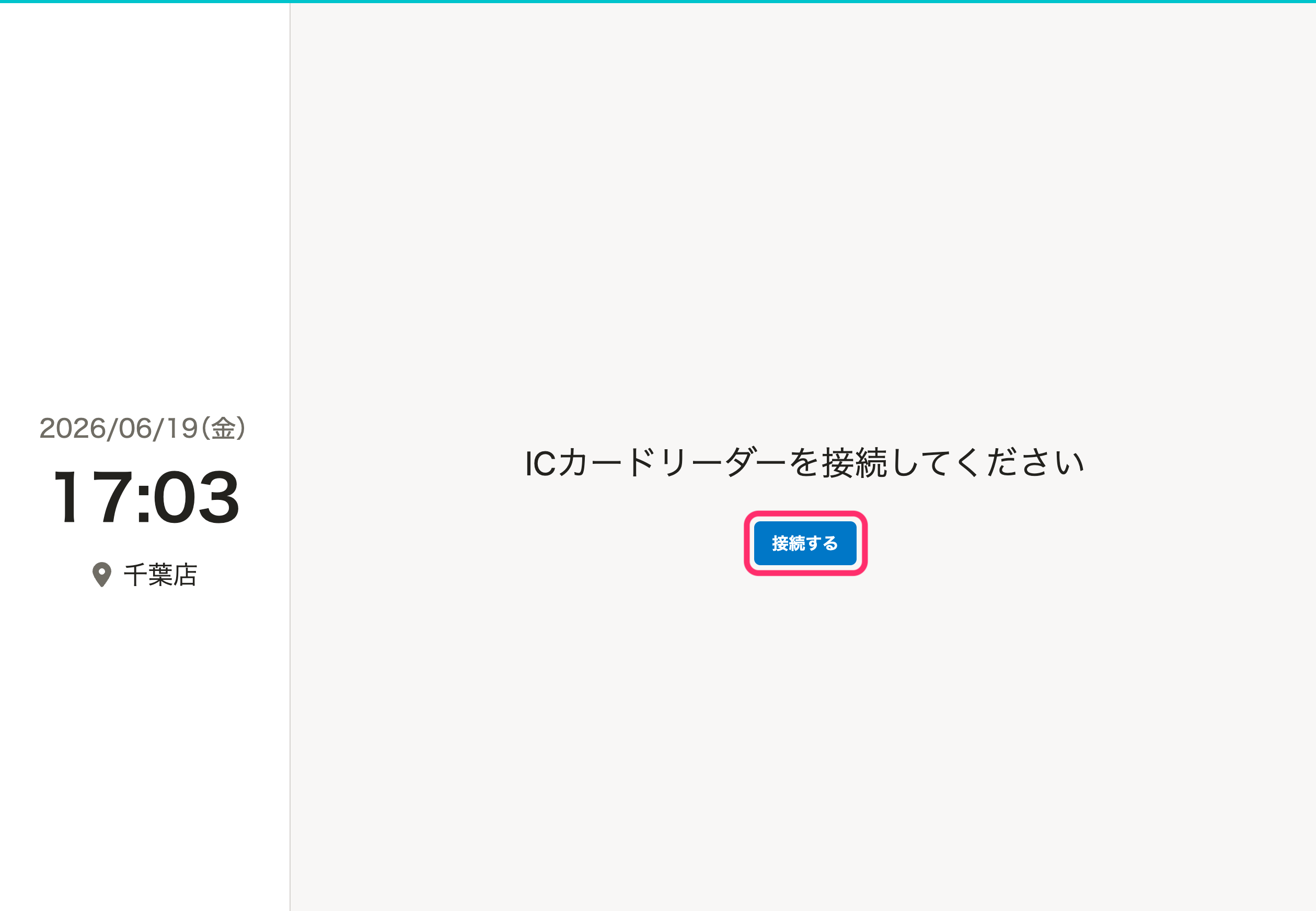
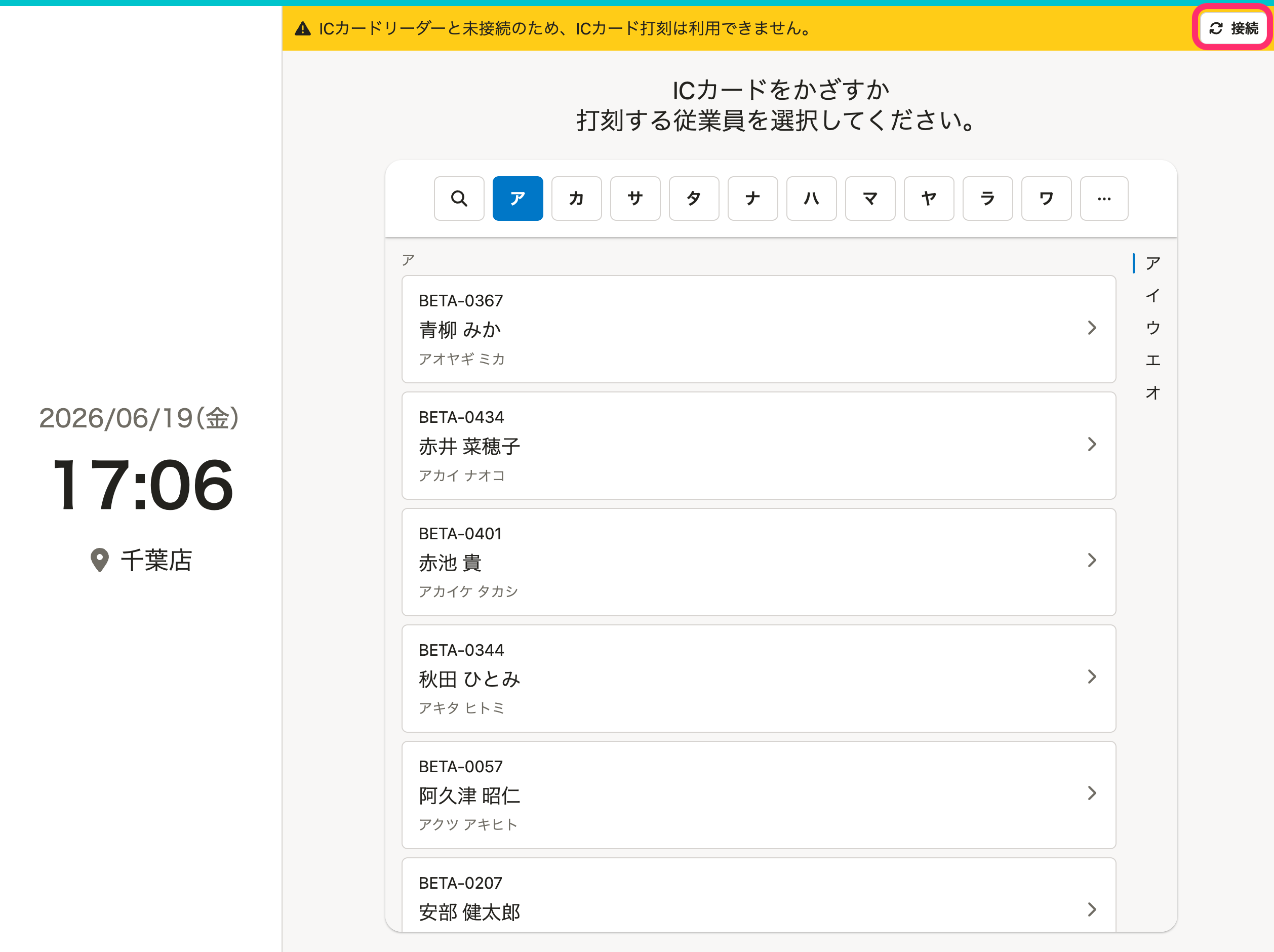
ICカードリーダーの接続が完了すると、打刻ができるようになります。
4. ブックマークやショートカットを活用する
共有打刻画面のURLをブラウザのブックマークに登録したり、ショートカットを作成してパソコンやタブレットのホームに追加したりしておくと、次回からスムーズに共有打刻画面を開けます。
5. 従業員に端末から打刻ができる旨を周知する
準備が整ったら、従業員に端末からの打刻方法を周知しましょう。 従業員の操作は、以下のヘルプページで案内しています。 職場に設置された共有のパソコンやタブレットで打刻する
よくある質問
Q. 共有打刻画面は、一定時間が経つと自動でログアウトされますか?
A. 一定時間の経過による自動ログアウトはありません。共有打刻画面は、開いたままの状態で利用できます。
ただし、以下のいずれかのケースに該当する場合は、共有打刻画面を表示できません。
- ケース1:共有打刻画面での打刻や画面の表示がないまま、30日が経過した
- ケース2:共有打刻画面を最初に表示したときにログインしていた現場監督者が、以下のいずれかに該当する
- 在籍状況が「退職済」になった
- 退職年月日を過ぎた
- 権限が「退職者」になった
- SmartHRから従業員情報が削除された
- ケース3:共有打刻画面を開いているブラウザで、Cookieを削除した
共有打刻画面を表示できなくなった場合は、共有打刻画面の開き方の手順で、在職中の現場監督者が再度ログインしてください。
Q. 個人アカウントでログインしたまま、共有打刻画面にアクセスするとどうなりますか?
A. 個人のSmartHRアカウントでログインしている状態で共有打刻画面のURLにアクセスすると、ログアウトを促す画面が表示され、共有打刻画面を利用できません。
共有打刻画面を利用するには、別のブラウザタブでSmartHRを開き、個人アカウントからログアウトしてください。 ログアウト後、元のタブに戻ると、共有打刻画面にアクセスできるようになります。
Q. ICカード・QRコードによる本人認証の対応環境は?
A. 以下のヘルプページを参照してください。
-
ICカードの場合:
-
QRコードの場合: